
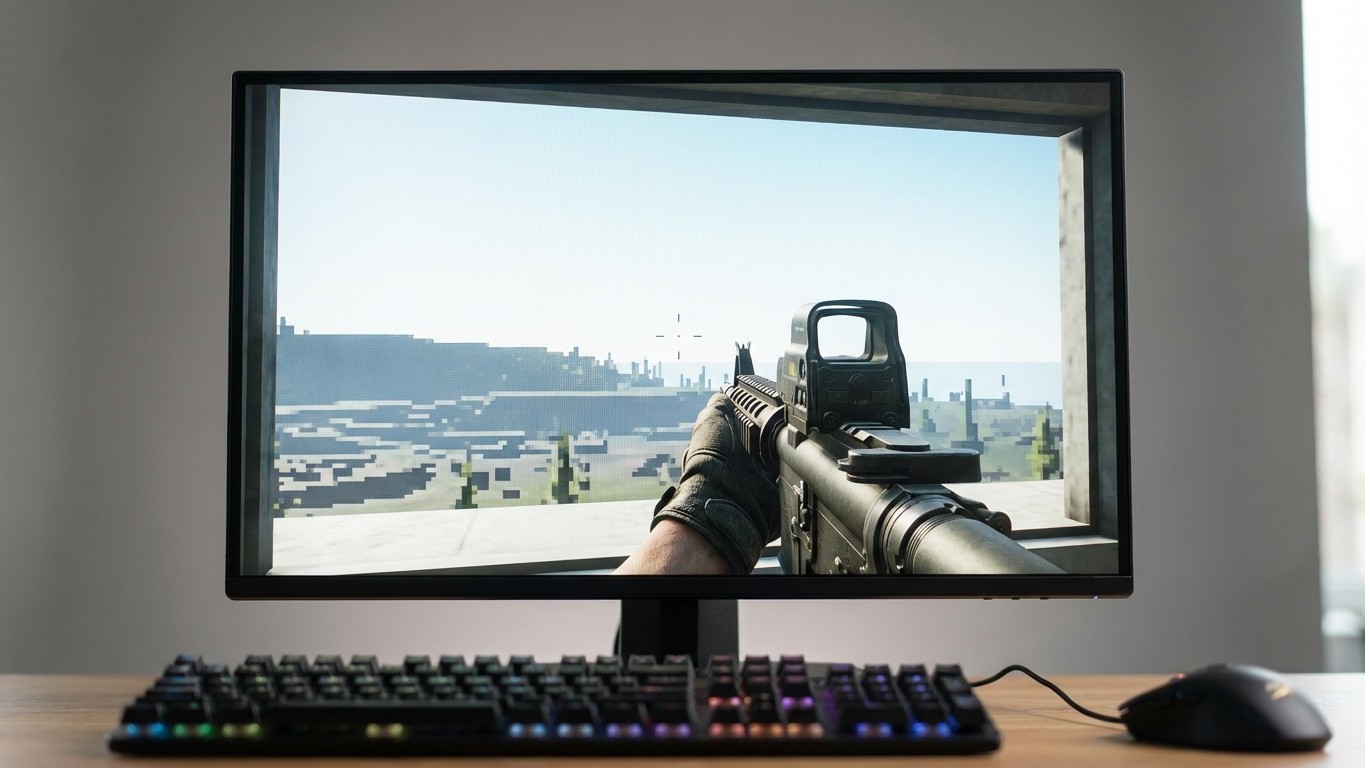
Vous avez probablement déjà lu des dizaines de guides de optimisation PC. Mais combien d’entre eux parlent d’un réglage que vous avez peut-être activé une fois, oublié là, et qui tourne en fond depuis des années en sabotant silencieusement votre précision, votre réactivité, et parfois même votre confort visuel ? Le motion blur, le flou de mouvement, est exactement ce genre de paramètre. Activé par défaut dans la grande majorité des jeux, présenté comme une feature « immersive », il est en réalité l’un des premiers réglages que les joueurs confirmés désactivent avant même de lancer une première partie.
À retenir
- Un paramètre activé par défaut dans 95% des jeux détruit votre précision sans que vous le sachiez
- Zéro joueur professionnel n’utilise ce réglage — voici pourquoi
- Trois réglages à désactiver ce soir qui vous rendront vos images par seconde et votre réactivité
Le flou de mouvement, ou l’art de voir moins pour prétendre voir mieux
L’idée de départ est cinématographique : reproduire l’effet qu’une caméra crée quand elle suit une action rapide. Sur pellicule, ça donne ce grain de réalisme propre aux films d’action. Dans un jeu vidéo à 60 images par seconde ou plus, c’est une autre histoire. L’un des effets les plus immédiats du flou de mouvement est la perte de netteté : lorsque des objets se déplacent rapidement, balles, véhicules ou personnages, ils deviennent flous, rendant leur forme et leur position plus difficiles à distinguer. Traduit en situation de jeu concrète : vous pivotez pour chercher un ennemi, et tout ce que vous voyez pendant une fraction de seconde, c’est de la soupe visuelle.
Le motion blur réduit votre capacité à voir clairement pendant les rotations rapides de caméra. Si vous prenez des tirs et tentez de localiser l’ennemi en bougeant vite la souris, vous ne verrez qu’une image brouillée. Dans un FPS compétitif, cette demi-seconde de flou peut faire toute la différence. Et le pire ? Si vous regardez les configurations des top 100 joueurs pro sur chaque jeu compétitif avec une scène esport active, vous remarquerez qu’aucun d’entre eux ne joue avec le motion blur activé.
Ce n’est pas une coïncidence. Certains développeurs intègrent volontairement le flou de mouvement pour renforcer l’immersion ou imiter une caméra cinéma, mais cet usage n’est pas toujours apprécié, notamment par les joueurs qui privilégient la performance et la lisibilité dans les FPS compétitifs.
La V-Sync : le réglage « propre » qui vous ralentit en secret
Autre grand classique des menus graphiques, la synchronisation verticale (V-Sync) mérite d’être remise en question. Son rôle est légitime : la V-Sync synchronise le taux d’images par seconde de votre carte graphique avec le taux de rafraîchissement du moniteur afin d’éliminer le déchirement de l’écran qui se produit lorsque votre FPS dépasse le taux de rafraîchissement maximum. En théorie, plus d’artefacts visuels. En pratique, elle introduit quelque chose de bien moins visible mais tout aussi pénalisant.
Même lorsque la carte graphique est suffisamment performante pour maintenir les images par seconde au-dessus de la fréquence de rafraîchissement du moniteur, la V-Sync introduit une certaine latence dans tous les jeux. Cette latence, l’input lag, c’est le délai entre le moment où vous appuyez sur une touche et le moment où l’action apparaît à l’écran. La V-Sync augmente la latence d’entrée, ce qui nuit directement à la réactivité, surtout dans un FPS compétitif.
La bonne nouvelle, c’est que le problème a une solution élégante. Les technologies de taux de rafraîchissement variable comme NVIDIA G-SYNC et AMD FreeSync éliminent le screen tearing et le stuttering sans introduire d’input lag. Elles synchronisent le taux de rafraîchissement du moniteur avec la sortie de votre carte graphique. Activer la synchronisation adaptative tout en désactivant le motion blur offre la clarté visuelle optimale. Ce combo est aujourd’hui la norme pour quiconque joue sérieusement, peu importe le genre.
L’aberration chromatique et consorts : la trinité des effets inutiles
Si le motion blur et la V-Sync ont au moins des arguments à défendre, l’aberration chromatique, elle, est beaucoup plus difficile à justifier dans un contexte gaming. La chromatic aberration donne aux objets en jeu un halo rouge-bleu sur leurs bords. Elle peut donner un côté éthéré, utilisé parfois dans des scènes sous influence de psychotropes, par exemple. Mais du point de vue graphique, elle imite un mauvais objectif qui rend les choses floues et plus difficiles à voir.
Elle peut fatiguer les yeux si elle est sur-utilisée, et distordre les détails des textures. Sur un écran 1080p ou même 1440p, les bordures déjà légèrement aliasées n’ont pas besoin d’une couche supplémentaire de « défaut de lentille simulé ». Le film grain et la vignettesuivent la même logique : ce sont des imperfections photographiques récupérées comme outils artistiques, qui peuvent avoir leur place dans certains jeux narratifs ou d’horreur (Alien: Isolation, par exemple), mais qui n’ont aucune utilité dans un jeu d’action ou un shooter multijoueur.
Sur Unreal Engine, le moteur qui fait tourner une grande partie des AAA actuels, il est possible de modifier le fichier Engine.ini du jeu pour désactiver l’aberration chromatique sans toucher aux autres paramètres graphiques, et cela fonctionne pour la plupart des jeux UE4 et UE5. Une manipulation simple que de nombreux joueurs PCistes connaissent par cœur, précisément parce que les options en jeu ne proposent pas toujours de toggle dédié.
Le checklist du joueur qui reprend le contrôle
Concrètement, voici les réglages à revisiter dès ce soir. Pas question de tout baisser aveuglément au nom de la performance : l’objectif est de cibler précisément ce qui vous coûte de la réactivité et de la lisibilité sans rien vous apporter en retour.
- Motion Blur : OFF — désactiver le motion blur apporte des améliorations de performances mesurables, avec des gains qui varient typiquement entre 5 et 15 images par seconde selon les jeux.
- V-Sync : OFF en jeu — remplacez-la par G-Sync ou FreeSync si votre écran les supporte. Un Windows propre, des pilotes à jour et V-Sync désactivée en plein écran exclusif sont des optimisations gratuites et très efficaces.
- Aberration chromatique : OFF — et tant qu’à faire, le film grain et la vignette aussi, sauf si l’ambiance artistique du jeu en dépend vraiment.
- Depth of Field en gameplay : OFF — à conserver uniquement pour les cutscenes et le mode photo.
Pour les réglages qui ont un vrai impact sur la fidélité visuelle, qualité des ombres, réflexions, occlusion ambiante, il vaut mieux les réduire en priorité avant de toucher au motion blur, car ils impactent plus significativement les performances tout en étant moins perceptibles pendant le gameplay réel. baissez d’abord les ombres si votre GPU rame ; le motion blur, lui, désactivez-le systématiquement, quelle que soit votre config.
Outre un faible taux d’images et des saccades, l’input lag est un facteur qui peut ruiner toute votre expérience de jeu, et la plupart du temps, plusieurs de ces réglages y contribuent simultanément, chacun ajoutant quelques millisecondes au total. La question n’est pas « est-ce que ces effets sont beaux ? » mais « est-ce qu’ils justifient le coût ? » Pour la grande majorité des joueurs, la réponse est non. Ce qui est amusant, c’est que désactiver ces options donne souvent l’impression que l’image est plus « propre » et plus lisible — comme enlever des lunettes légèrement sales qu’on avait fini par ne plus remarquer. Reste à savoir combien d’autres paramètres traînent dans vos menus depuis des années, activés par défaut, et dont personne ne vous a jamais dit qu’ils travaillaient contre vous.