
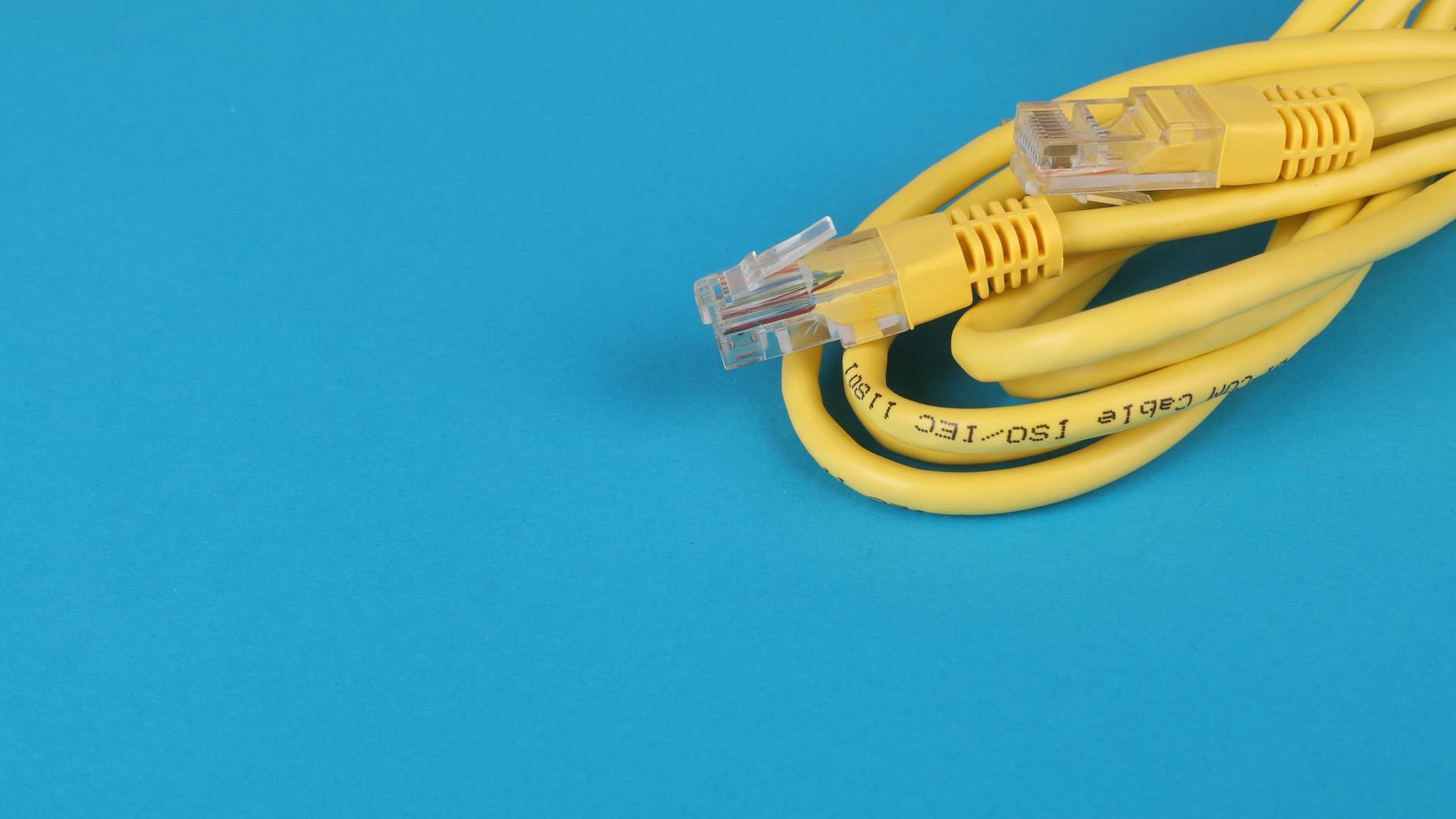
Un câble Ethernet Cat5e branché sur un switch Gigabit. Résultat : 100 Mb/s au lieu de 900. Pas de panne, pas d’alerte, aucun message d’erreur. Juste une inscription microscopique sur la gaine plastique qui fait toute la différence, et que personne ne lit jamais.
Ce scénario, des milliers d’abonnés fibre le vivent sans le savoir. L’opérateur livre 1 Gb/s en entrée de logement, la box annonce fièrement ses voyants verts, et pourtant le speedtest plafonne à 94 Mb/s comme si on était encore en ADSL. Le coupable ne se trouve pas chez l’opérateur, pas dans la configuration du routeur, pas dans les interférences Wi-Fi. Il est dans le tiroir à câbles du meuble télé, celui où traînent des cordons récupérés depuis dix ans sans jamais vérifier leur catégorie.
À retenir
- Un câble Cat5 ou Cat5e branche physiquement partout, mais limite silencieusement votre débit à 100 Mb/s sans aucun avertissement
- Votre box négocie automatiquement la vitesse de liaison sans vous prévenir : elle fonctionne correctement, juste beaucoup plus lentement
- Le vrai coupable peut aussi être un switch 10/100 ou du câblage ancien dans les murs, mais un test direct révèle tout en deux minutes
Cat5, Cat5e, Cat6, Cat7 : ce que l’inscription sur le câble signifie vraiment
Les câbles Ethernet sont classifiés par catégories, chacune définissant une bande passante maximale et une fréquence de fonctionnement. Le Cat5, le vieux standard qu’on trouvait partout dans les années 2000, est limité à 100 Mb/s sur 100 mètres. Le Cat5e (le « e » pour enhanced) monte à 1 Gb/s dans les conditions optimales. Le Cat6 pousse jusqu’à 10 Gb/s sur de courtes distances, et le Cat6a maintient ce débit sur 100 mètres. Le Cat7 et Cat8 ciblent des usages datacenter, largement au-delà des besoins résidentiels.
Le problème concret : un câble Cat5 branche parfaitement dans n’importe quelle prise RJ45. Il n’y a aucune incompatibilité physique, aucun blocage, aucun avertissement. L’équipement négocie la connexion à la vitesse maximale que le câble supporte, sans signaler que c’est lui le goulot d’étranglement. Sur Windows, le panneau « État de la connexion » indiquera simplement « 100 Mbps » au lieu de « 1,0 Gbps », un détail que quasiment personne ne consulte jamais.
L’inscription de catégorie est imprimée en relief ou en encre sur la gaine extérieure, toutes les quinze à vingt centimètres environ. « CAT5E », « CAT6 », parfois avec des tirets ou des espaces selon le fabricant. Sur les câbles anciens ou bas de gamme, l’encre s’efface, la gaine s’encrase, et la mention devient illisible. Sur les câbles gris ou beige, les plus courants dans les installations domestiques des années 2000-2010 — elle se confond avec la couleur du plastique.
Pourquoi la box ne te prévient pas
Les box des opérateurs français négocient automatiquement la vitesse de liaison avec l’équipement connecté. C’est l’auto-négociation Ethernet, un mécanisme standardisé depuis les années 1990 : les deux appareils « discutent » au moment de la connexion et s’accordent sur la vitesse la plus haute que les deux peuvent gérer. Si le câble est Cat5, la liaison se fixe à 100 Mb/s, et ni la box ni ton PC ne te crieront dessus parce que techniquement, tout fonctionne correctement à cette vitesse.
Ce silence est la vraie traîtrise du truc. Un câble défectueux provoque des coupures, des erreurs, des voyants qui clignotent. Un câble sous-dimensionné ne provoque rien du tout, il limite juste discrètement ce que tu as payé. L’abonnement fibre à 1 Gb/s tourne à 10 % de ses capacités, et la seule façon de s’en apercevoir c’est de faire un speedtest en filaire ET de vérifier la vitesse de liaison dans les paramètres réseau.
Sur Windows 11, le chemin est : Paramètres > Réseau et Internet > Ethernet > propriétés de la carte. La ligne « Vitesse » affiche la liaison négociée. Sur macOS, l’option se trouve dans les Informations système > Réseau. Sur une box classique, une interface web (souvent 192.168.1.1 ou 192.168.0.1 selon l’opérateur) peut aussi indiquer la vitesse du port LAN auquel tu es connecté.
Le switch et le patch panel : deux autres suspects classiques
Changer le câble entre la box et l’ordinateur règle souvent le problème, mais pas toujours. Dans beaucoup d’appartements et de maisons connectées, le réseau passe par un switch (un mini-hub réseau) ou par des prises RJ45 murales reliées à un patch panel dans un placard technique. Chacun de ces maillons peut être la limitation.
Un switch 10/100, c’est-à-dire un modèle qui ne gère que 100 Mb/s par port, bloquera le débit même avec des câbles Cat6 parfaits de chaque côté. Ces switches étaient monnaie courante il y a quinze ans et se trouvent encore dans beaucoup d’installations de particuliers ou de petites entreprises. La différence avec un switch Gigabit se voit généralement sur la boîte ou sur l’étiquette produit : « 10/100 » versus « 10/100/1000 » ou « Gigabit ». Le prix entre les deux a baissé ces dernières années, un switch Gigabit 5 ports se trouvant aujourd’hui pour moins de vingt euros.
Le patch panel, lui, est parfois câblé avec du fil Cat5 dans les murs, même quand les prises en façade sont estampillées Cat6. L’installateur qui a fait la gaine dans les années 2000 a peut-être utilisé le câble qu’il avait en stock. Dans ce cas, le problème est structurel et nécessite soit de recâbler, soit d’utiliser des adaptateurs CPL ou du Wi-Fi 6 comme contournement.
Le test en quatre étapes pour trouver le coupable
La méthode la plus rapide pour isoler le maillon faible : connecter directement l’ordinateur à la box avec un câble Cat6 neuf acheté exprès pour le test, vérifier la vitesse de liaison dans les paramètres réseau, puis faire un speedtest. Si le débit monte à 800-900 Mb/s en filaire direct, le câble d’origine ou un équipement intermédiaire était le problème. Si le débit reste bas même avec le câble neuf branché directement, la piste se déplace vers la configuration de la box, la carte réseau ou l’abonnement lui-même.
Un détail que peu de gens savent : certaines cartes réseau intégrées sur des laptops d’entrée de gamme sont physiquement limitées à 100 Mb/s même si la fiche technique annonce « Ethernet ». Vérifier les spécifications du port RJ45 de la machine dans le gestionnaire de périphériques (Windows) ou les informations système (macOS) avant d’accuser le câble reste une précaution utile. L’adaptateur USB-C vers Ethernet vendu avec certains ultrabooks est parfois lui aussi limité à 100 Mb/s selon le chipset, un piège particulièrement courant sur des accessoires génériques achetés à bas prix.