
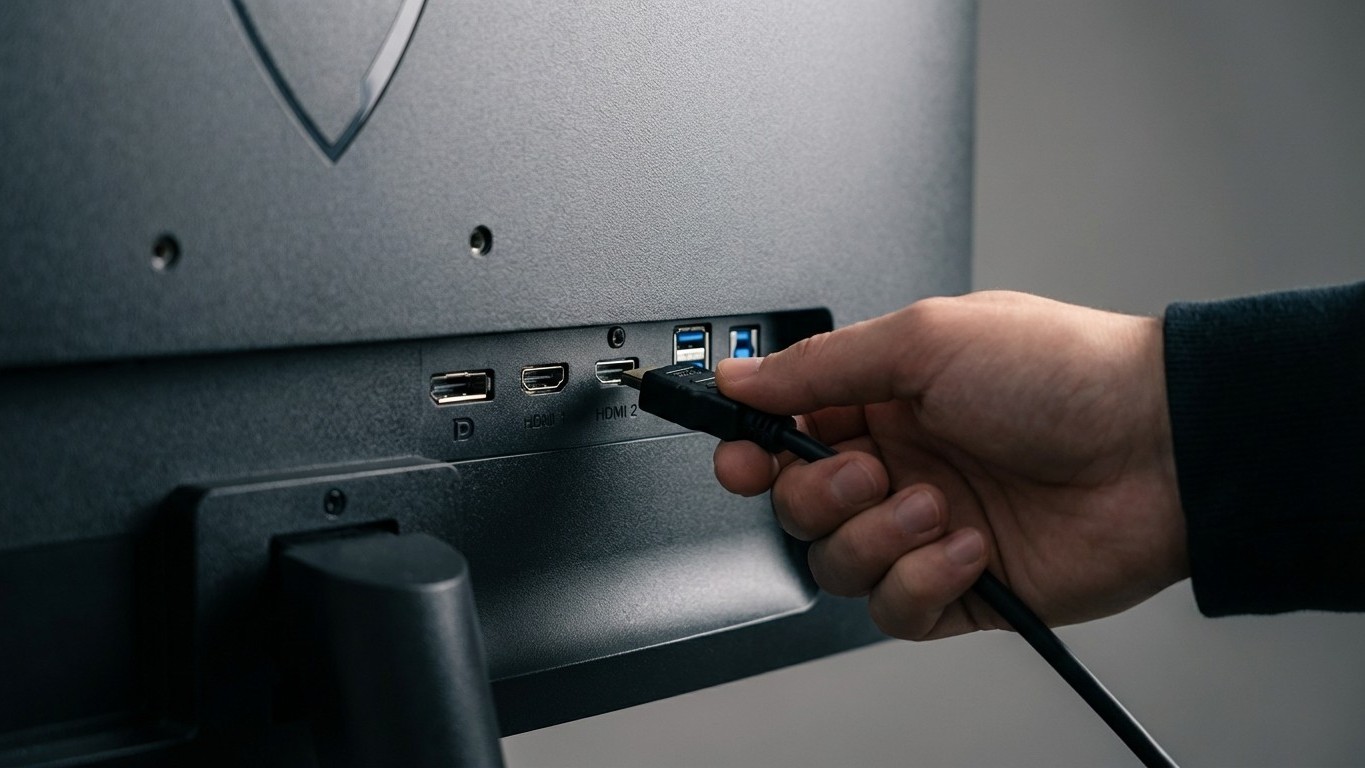
Deux ans. Pendant deux ans, j’ai joué sur un moniteur gaming censé envoyer du lourd, en me demandant pourquoi l’image me semblait parfois un peu… bof. Pas catastrophique, hein. Juste pas aussi nette, aussi fluide que ce que les tests promettaient. La révélation est arrivée un soir banal, en rebranchant le PC après un déménagement : j’avais systématiquement utilisé le mauvais port vidéo. Pas le mauvais câble. Le mauvais port.
Si tu souris en lisant ça, soit tu es passé par là, soit tu es en train de te demander si toi aussi tu joues en mode dégradé sans le savoir. La deuxième option mérite qu’on s’y attarde sérieusement.
À retenir
- Un détail invisible peut réduire drastiquement les performances de votre setup gaming
- Les différences entre les ports (DisplayPort vs HDMI) ne sont pas qu’une question de marketing
- La solution coûte quelques euros et prend trente secondes à mettre en place
Le piège des ports multiples sur un écran moderne
Les moniteurs gaming actuels embarquent quasi systématiquement plusieurs connectiques : DisplayPort, HDMI, et parfois USB-C. En apparence, c’est pratique. Dans les faits, ces ports ne sont pas équivalents, et c’est là que commence la confusion pour beaucoup de monde. Le câble HDMI fourni dans la boîte, celui que tout le monde branche en premier parce qu’il est là, sous la main, n’est pas forcément adapté aux capacités maximales de l’écran.
Le problème vient des versions. Un câble HDMI 1.4, par exemple, ne supporte pas les mêmes débits qu’un HDMI 2.0 ou 2.1. Si ton écran est capable d’afficher du 144 Hz ou du 165 Hz mais que tu le branches avec un câble HDMI vieillot récupéré derrière la TV du salon, tu vas te retrouver limité bien en dessous de son potentiel. Le moniteur s’adapte en silence. Aucune alerte, aucun message d’erreur. Juste des performances bridées que tu mets sur le compte de « la config qui vieillit mal » ou du « jeu mal optimisé ».
Dans mon cas précis, mon GPU disposait de plusieurs sorties DisplayPort et HDMI. J’avais branché sur HDMI par réflexe, avec un câble dont je n’avais jamais vérifié la version. L’écran tournait, les jeux tournaient. Tout semblait normal. Sauf que « semblait » est le mot clé.
DisplayPort vs HDMI : ce que ça change concrètement pour le gaming
Sans entrer dans un cours magistral d’ingénierie, la différence pratique entre DisplayPort et HDMI pour le gaming se joue sur quelques points qui comptent vraiment. Le DisplayPort a historiquement un avantage sur la bande passante disponible, ce qui lui permet de gérer plus facilement les hauts taux de rafraîchissement combinés à de hautes résolutions. Si tu joues en 1440p à 165 Hz ou en 4K à 120 Hz, le choix du port et du câble n’est pas anecdotique.
L’autre différence qui me hante encore : le support du G-Sync et du FreeSync. Ces technologies de synchronisation adaptative, qui éliminent le déchirement d’image (le fameux « screen tearing » que les yeux détectent même quand le cerveau n’identifie pas clairement le problème), peuvent être partiellement ou totalement désactivées selon la connectique utilisée. Certains écrans ne proposent le G-Sync complet que sur le port DisplayPort. Branché en HDMI ? Tu profites d’une version limitée, ou pas du tout selon les modèles.
Concrètement, dans les jeux de tir ou de course où chaque frame compte, jouer sans cette synchro active revient à se battre avec un handicap invisible. Tu peux compenser avec le V-Sync interne, mais ça introduit de la latence. Cercle vicieux.
Comment vérifier que tu n’es pas dans la même situation
La bonne nouvelle : c’est vérifiable en quelques minutes. Sur Windows, un clic droit sur le bureau, « Paramètres d’affichage », puis « Paramètres d’affichage avancés » te donne le taux de rafraîchissement actif de ton moniteur. Si ton écran est annoncé à 144 Hz et que tu lis 60 Hz dans ce menu, le problème est là. Clair et net.
Pour identifier le port utilisé, le plus simple reste d’aller dans le panneau de configuration de ta carte graphique (GeForce Experience côté Nvidia, Radeon Software côté AMD). Ces interfaces affichent généralement les informations de connexion de chaque écran branché, incluant le type de connecteur actif. Si tu lis « HDMI 1.4 » alors que ton écran supporte des specs bien supérieures, tu sais ce qu’il te reste à faire.
Concernant les câbles : ne fais pas confiance à l’emballage seul. Les mentions « High Speed » ou « Ultra High Speed » correspondent à des standards précis, mais les câbles non certifiés peuvent mentir sur leur étiquette. Pour un setup gaming sérieux, un câble certifié par le HDMI Forum (pour le HDMI) ou par la VESA (pour le DisplayPort) est le seul moyen d’être certain de ce que tu as dans les mains.
Le vrai coût de l’inattention
Ce qui me chiffonne rétrospectivement, c’est que la solution était gratuite. Pas besoin d’upgrader le PC, pas besoin d’acheter un nouvel écran. Juste changer de port et, au pire, remplacer un câble qui coûte une poignée d’euros. Deux ans de sessions gaming en mode sous-optimal pour une erreur qui aurait pris trente secondes à corriger.
C’est finalement une bonne métaphore de beaucoup de problèmes en tech : on cherche la cause côté hardware coûteux ou côté logiciel mystérieux, alors que la réponse est physique, concrète, juste derrière le bureau. Chez les développeurs web, on appelle ça le « PEBKAC » (Problem Exists Between Keyboard And Chair). En gaming, la version câble n’a pas encore son acronyme, mais elle mériterait le sien.
La vraie question que ça pose, finalement : combien de gamers jouent en ce moment même avec un setup bridé par ce genre de détail invisible ? Et parmi eux, combien vont justifier un achat de nouveau GPU pour des perfs décevantes qui viennent juste d’un mauvais branchement derrière un bureau ?