
Votre PS5 affiche 40 Go de mise à jour pour un jeu et une estimation de six heures, alors que votre box fibre promet largement mieux. Le coupable n’est presque jamais la console elle-même : c’est le chemin entre elle et les serveurs de Sony, et la plupart des goulots d’étranglement se règlent en quelques minutes. Voici les sept réglages à essayer, dans l’ordre où ils ont le plus de chances de payer.
Commencer par mesurer, puis brancher un câble
Avant de toucher à quoi que ce soit, lancez le test de connexion Internet de la console, dans Paramètres, Réseau, État de la connexion. La PS5 y affiche ses débits montant et descendant, ce qui donne une base de comparaison.
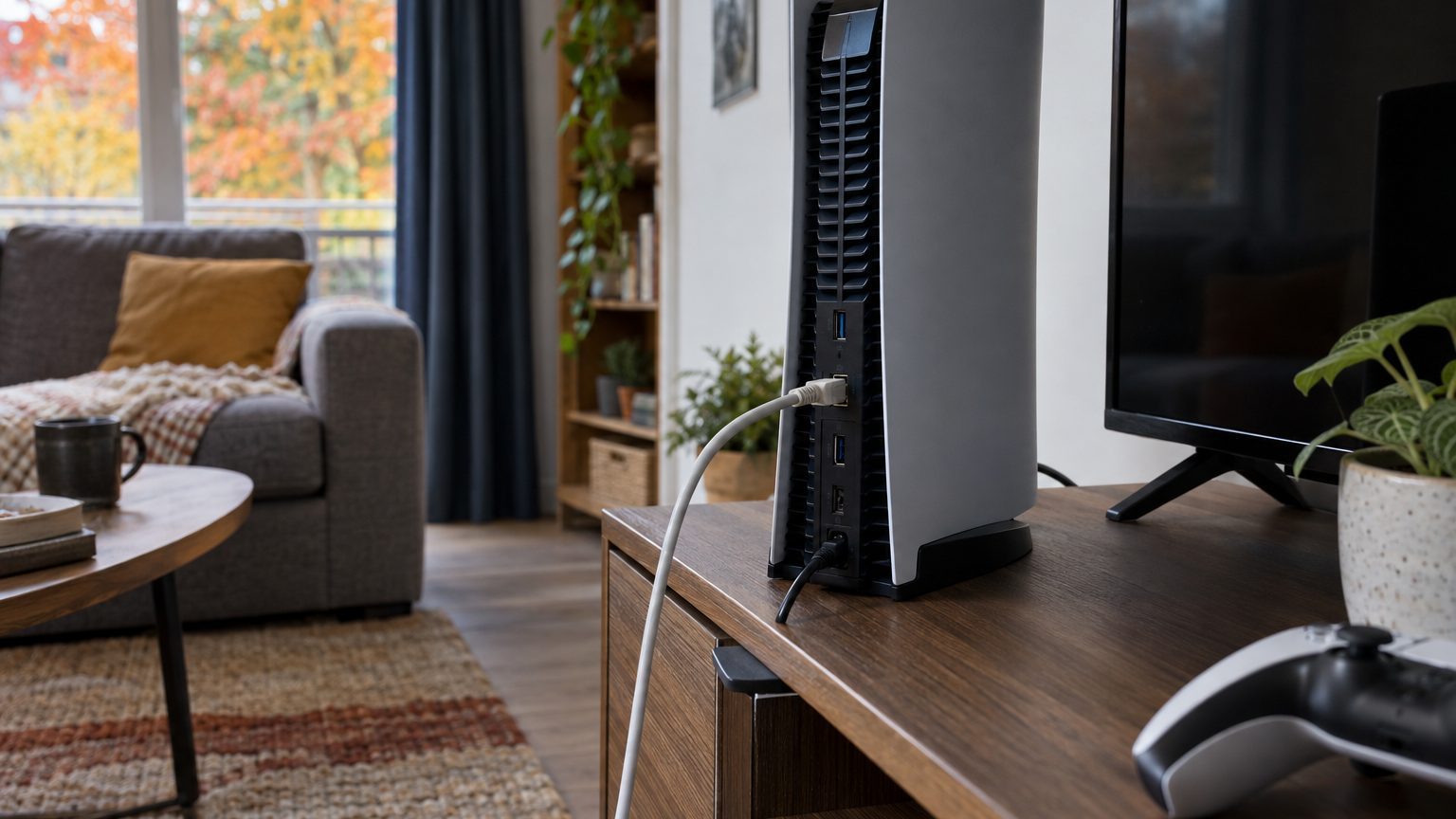
Premier réflexe : passer en Ethernet. La PS5 dispose d’un port RJ-45 et d’un Wi-Fi 6 (802.11ax), mais le Wi-Fi souffre dès qu’un mur, un voisin ou un micro-ondes s’en mêle. Un câble de catégorie 5e ou supérieure suffit largement pour un abonnement grand public.
À lire aussi : FF9 : comment avoir Excalibur 2, la limite des 12 heures, le parcours optimisé et les erreurs qui font échouer
Pas de prise à portée ? Des adaptateurs CPL font l’affaire, avec des résultats variables selon l’état de votre installation électrique.
Si vous restez en Wi-Fi, privilégiez la bande 5 GHz, plus rapide et moins encombrée que la 2,4 GHz, quitte à rapprocher la console de la box. La PS5 permet de choisir son réseau manuellement dans les paramètres, alors que les box fusionnent parfois les deux bandes sous un seul nom, ce qui laisse la console se connecter sur la mauvaise.
Le DNS, le mode repos et les téléchargements parasites
Changer de DNS est le conseil qui revient partout, et il mérite une nuance : le DNS traduit les noms de domaine en adresses, il n’augmente pas votre débit brut. En revanche, un DNS de fournisseur d’accès lent ou saturé peut retarder la mise en relation avec les serveurs. Dans Paramètres, Réseau, Configurer la connexion Internet, choisissez Configuration avancée, puis saisissez par exemple 1.1.1.1 et 1.0.0.1 (Cloudflare) ou 8.8.8.8 et 8.8.4.4 (Google).
Le mode repos, lui, sert à télécharger sans perdre de temps devant l’écran. Activez dans Paramètres, Système, Économie d’énergie, la fonction « Rester connecté à Internet » et autorisez le téléchargement de données en mode repos. La console continue alors à récupérer les fichiers, éteinte en apparence, pendant que vous dormez.
Ne lancez pas dix téléchargements en même temps.
La PS5 en traite plusieurs, mais ils se partagent la même bande passante. Mettez en pause tout ce qui n’est pas prioritaire depuis l’écran Téléchargements/Transferts, puis relancez le jeu voulu : la console lui donne alors toute la ligne. Pensez aussi aux autres appareils du foyer, car une console de salon qui télécharge pendant que quelqu’un regarde du 4K en streaming fera chuter l’un ou l’autre.
Pendant un téléchargement, évitez aussi de lancer un jeu en ligne ou une vidéo sur la console. Certaines applications et certains jeux en cours consomment du débit et des ressources, et le téléchargement s’en ressent nettement.
Les réglages plus techniques, et le coup de balai
Le port forwarding et le NAT type 2 intéressent surtout le jeu en ligne, mais un NAT strict peut aussi compliquer certaines connexions. Le test de la console indique votre type de NAT. Si vous obtenez un type 3, activer l’UPnP dans l’interface de votre box règle généralement le problème sans manipulation manuelle.
Autre piste : le serveur de téléchargement. Les réseaux de diffusion de contenu varient selon l’heure, et les soirs de grosse sortie, les serveurs sont pris d’assaut. Mettre en pause puis reprendre le téléchargement oblige parfois la console à se reconnecter à un nœud moins chargé, et c’est une astuce qui marche étonnamment souvent. Télécharger tôt le matin ou tard la nuit évite aussi les heures de pointe.
Un redémarrage complet de la console et de la box règle aussi bien des cas. Éteignez la PS5 pour de bon (et non en repos) en maintenant le bouton d’alimentation, débranchez la box une minute, puis rallumez le tout.
Dernier réglage avant d’accuser votre opérateur : reconstruire la base de données depuis le mode sans échec (maintenez le bouton d’alimentation jusqu’au deuxième bip). Cette option réorganise les fichiers du SSD sans effacer vos jeux ni vos sauvegardes, et peut corriger des lenteurs d’installation et d’écriture.
Enfin, vérifiez qu’il reste assez d’espace libre sur le SSD. Un disque presque plein ralentit l’installation, et la PS5 a besoin de place pour décompresser et écrire les données du jeu.
Quand ce n’est pas la console
Si vous avez tout essayé et que le test de connexion reste bas, comparez avec un PC branché en Ethernet sur la même box. Même résultat ? La limite vient de votre abonnement ou de votre ligne, et il faut contacter votre opérateur. Un débit nettement meilleur sur PC pointe en revanche vers le câble ou le Wi-Fi de la console.
Les mises à jour de jeux sont enfin parfois lentes pour une raison simple : leur taille. Certains gros titres dépassent les 100 Go, et même avec une bonne fibre, le téléchargement prend du temps. Sur une ligne de 100 Mb/s, un fichier de 100 Go demande environ deux heures et demie dans des conditions idéales, soit bien plus que ce que laissent croire les promesses des boxes.
Pour le prochain gros téléchargement, branchez le câble, programmez le DNS, activez le mode repos et laissez tourner la nuit : ces trois gestes couvrent l’essentiel des lenteurs rencontrées sur console.