
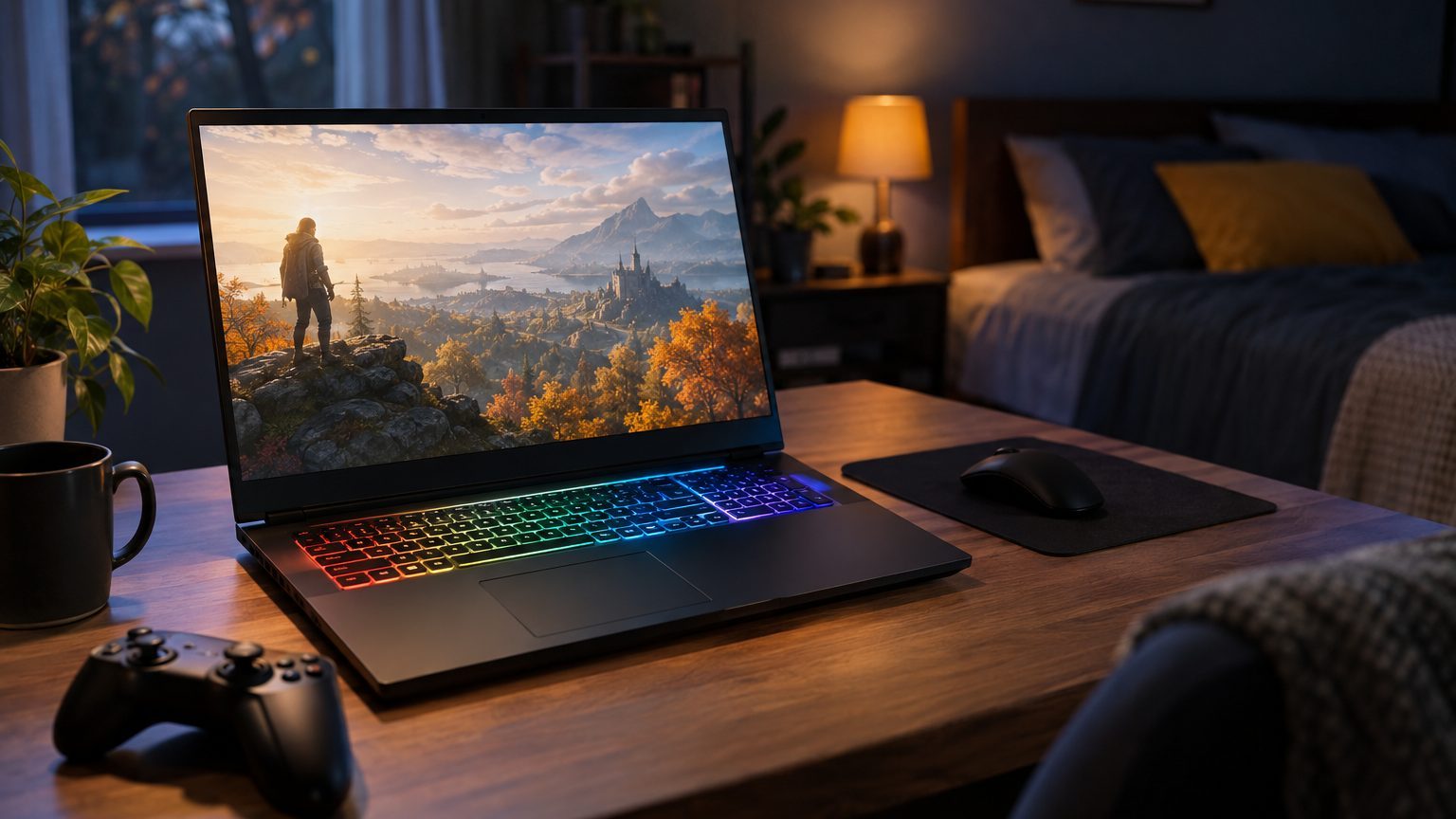
Un PC portable gamer qui affiche 85 °C sur le CPU en pleine partie, c’est normal. Un GPU qui touche 90 °C aussi, dans bien des cas. Le seuil qui doit vous alerter se situe plus haut, autour de 95 °C de façon prolongée, ou dès que les fréquences s’effondrent en cours de jeu.
Quelles températures sont normales sur un portable gamer ?
Au repos, sur le bureau Windows, comptez entre 35 et 55 °C pour le processeur et le GPU. En jeu, les fourchettes s’élargissent : 70 à 90 °C pour le CPU, 65 à 85 °C pour la carte graphique sont courantes sur les machines actuelles. Les fabricants de puces fixent d’ailleurs des températures maximales de fonctionnement qui tournent autour de 100 °C pour les processeurs mobiles (la valeur exacte dépend du modèle, elle figure sur la fiche officielle d’Intel, d’AMD ou de NVIDIA).
Un portable n’est pas une tour. Le même processeur dans un châssis de 2 cm d’épaisseur n’a ni la place ni le débit d’air d’un boîtier ATX.
Le vrai signal d’alarme, c’est le thermal throttling, la réduction automatique des fréquences pour éviter la surchauffe. Vous le repérez quand les FPS plongent après dix ou quinze minutes de jeu alors qu’ils étaient stables au début. Des logiciels gratuits comme HWiNFO, MSI Afterburner ou HWMonitor affichent températures, fréquences et éventuelle limitation thermique en temps réel, et un simple relevé de 20 minutes de jeu suffit à poser un diagnostic.
Les solutions logicielles, à tester en premier
Commencez par ce qui ne coûte rien. La première piste est le profil d’alimentation : passer de « Performances maximales » à un profil équilibré, ou choisir le mode « Silencieux » du constructeur (Armoury Crate chez Asus, Legion Zone chez Lenovo, Omen Gaming Hub chez HP), fait baisser la chaleur de façon nette pour une perte de FPS souvent modeste.
Deuxième levier : plafonner les images par seconde. Si votre écran est en 144 Hz et que votre jeu tourne à 220 FPS, le GPU travaille pour rien. Limiter à 120 ou 144 FPS via le jeu, le panneau NVIDIA ou RTSS (livré avec MSI Afterburner) réduit la charge et la température sans que l’œil y voie quoi que ce soit.
Troisième geste, l’undervolting. Il s’agit d’abaisser la tension d’alimentation de la puce tout en gardant la même fréquence, ce qui produit moins de chaleur pour des performances quasi identiques. Sur GPU, MSI Afterburner permet de le faire via la courbe tension/fréquence. Sur CPU, l’option dépend du modèle : Intel a verrouillé l’undervolting sur de nombreuses générations par mise à jour de microcode, alors qu’AMD propose le Curve Optimizer sur certaines machines, selon ce que le BIOS autorise.
Pensez aussi aux mises à jour. Pilotes graphiques, BIOS, firmware du contrôleur embarqué : certains correctifs ajustent les courbes de ventilation, et il arrive qu’un BIOS corrige un comportement thermique aberrant.
Côté matériel : poussière, pâte thermique et posture
La poussière reste le coupable numéro un après deux ou trois ans d’usage. Elle colmate les ailettes du radiateur et bride le flux d’air. Un nettoyage à l’air comprimé par les grilles, en bloquant les ventilateurs avec un cure-dent pour éviter qu’ils ne s’emballent, peut déjà faire gagner quelques degrés. Un démontage complet pour dégager les ailettes fait mieux, mais il peut entraîner la perte de la garantie selon les constructeurs, donc vérifiez vos conditions avant d’ouvrir.
La pâte thermique vieillit, sèche et perd en conductivité. Son remplacement, tous les trois à cinq ans environ, est une intervention courante chez les utilisateurs avertis. Certains portables haut de gamme utilisent du métal liquide, qui demande des précautions particulières (il conduit l’électricité et attaque l’aluminium), donc on ne s’y essaie pas à l’aveugle.
Le support compte plus qu’on ne le croit. Jouer sur un lit, un canapé ou un plaid obstrue les entrées d’air situées sous la machine, et la température grimpe en quelques minutes. Posez-le sur une surface dure, ou surélevez l’arrière de deux ou trois centimètres pour dégager l’aspiration.
Un cooling pad (ces socles avec ventilateurs) aide surtout sur les modèles dont les entrées d’air sont larges et placées en dessous. Les gains varient énormément d’une machine à l’autre, de presque rien à quelques degrés. Sur un portable aux grilles latérales et arrière uniquement, c’est souvent de l’argent perdu.
Et quand ça ne suffit plus ?
Si la machine dépasse 95 °C malgré un nettoyage, un undervolt et un plafond de FPS, le souci est probablement mécanique : ventilateur grippé, caloduc défaillant, mauvais contact entre la puce et le radiateur. Dans ce cas, le SAV du constructeur ou un réparateur spécialisé fera un diagnostic plus fiable que n’importe quel tuto.
Dernier point souvent oublié : la batterie. Un portable qui chauffe en permanence vieillit plus vite côté accumulateur, car les cellules lithium-ion supportent mal les températures élevées prolongées. Si vous jouez en permanence sur secteur, certains constructeurs proposent de limiter la charge à 80 % dans leur logiciel, ce qui réduit la contrainte thermique sur la batterie.