
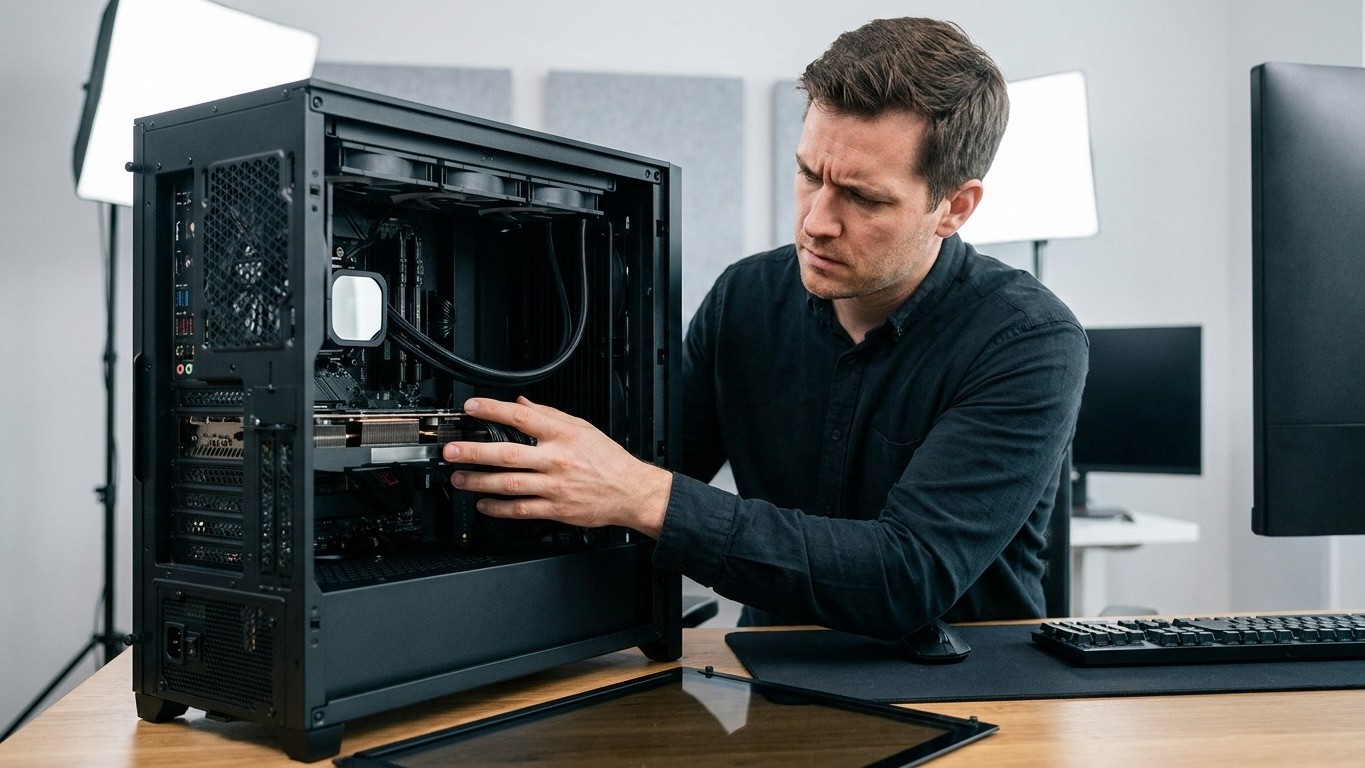
Trente pour cent de FPS en moins sur une config qui n’avait pas bougé d’un iota. Pas de nouveau jeu, pas de mise à jour récente, pas de composant claqué. Juste des chutes de framerate inexplicables sur des titres qui tournaient parfaitement la semaine d’avant. C’est le genre de situation qui pousse à regarder des benchmarks YouTube à 2h du mat en se demandant si le GPU est en train de rendre l’âme.
Le technicien qui a regardé ma machine a mis trente secondes à identifier le problème. Trente secondes, après des heures de débogage de ma part. Le réglage en question ? Il était dans Windows depuis des années, actif par défaut sur des millions de PC, et personne n’en parle vraiment dans les guides de performance habituels.
À retenir
- Un réglage Windows oublié peut coûter 30% de performance sans laisser de trace
- Le technicien a trouvé le coupable en 30 secondes : vous l’ignoriez probablement
- Trois paramètres Windows que les guides gaming classiques ne mentionnent jamais
Le coupable : le plan d’alimentation Windows
Windows gère la puissance de ton processeur via des profils appelés plans d’alimentation. Par défaut, la plupart des PC grand public sont configurés en mode Économique ou Équilibré, ce qui signifie que Windows bride activement les fréquences du CPU pour économiser de l’énergie, même quand tu joues. Le processeur monte en charge, descend, hésite, monte encore. Ce comportement s’appelle le throttling, et il est catastrophique pour les jeux qui dépendent d’une latence processeur faible.
Le plan Performances élevées, voire Performances optimales sur certaines configurations, supprime cette gestion dynamique. Le CPU tourne à sa fréquence maximale en permanence. La différence de framerate peut varier selon les titres et les configs, mais sur les jeux CPU-bound, les shooters compétitifs ou les open worlds denses, l’impact est mesurable. Sur certaines machines équipées de processeurs récents avec des cœurs d’efficacité, le gain peut être particulièrement net sur les 1% lows, ces chutes de framerate qui brisent la fluidité perçue même quand la moyenne reste haute.
Pour y accéder, tape « plan d’alimentation » dans la barre de recherche Windows, ouvre « Choisir un mode de gestion de l’alimentation », et si tu ne vois pas l’option Performances optimales, elle se déverrouille via PowerShell avec une commande spécifique (un rapide tour sur le support Microsoft officiel donne la marche à suivre selon ta version de Windows).
Ce que ça change vraiment, et ce que ça ne règle pas
Le plan d’alimentation n’est pas le seul réglage Windows qui plombe les perfs. La variable rate shading, le mode jeu natif de Windows, la gestion des mises à jour en arrière-plan pendant une session : autant de facteurs qui s’accumulent silencieusement. Le Mode Jeu de Windows (Game Mode), paradoxalement, peut parfois créer des micro-stutters sur certaines configurations en perturbant l’allocation des cœurs. L’activer ou le désactiver selon ta machine peut changer les choses dans un sens ou dans l’autre.
Ce que le plan d’alimentation ne règle pas, en revanche, c’est la chaleur. Un PC qui throttle à cause de la température ne sera pas corrigé par un changement de profil d’énergie, au contraire : en poussant le CPU à fond en permanence, tu peux aggraver le problème si le refroidissement est insuffisant. Surveille tes températures avec un outil comme HWiNFO64 avant de toucher quoi que ce soit. Si le CPU dépasse régulièrement les 90°C sous charge, le problème est thermique, pas logiciel.
Il y a aussi le cas des laptops gaming. Sur portable, basculer en plan haute performance avec l’adaptateur débranché est une mauvaise idée : la batterie encaisse un stress inutile et les performances restent limitées de toute façon par les contraintes thermiques de l’encombrement. Ce réglage est fait pour les desktops, ou pour les laptops branchés sur secteur avec un bon système de refroidissement.
L’autre angle mort : les drivers et le scheduler Windows
Un deuxième réglage que le technicien m’a pointé du doigt : le GPU Scheduling accéléré par le matériel, connu sous l’acronyme HAGS. Apparu avec Windows 10 version 2004, ce paramètre permet au GPU de gérer sa propre file d’exécution sans passer par le CPU, réduisant théoriquement la latence. Sur les architectures récentes côté AMD et NVIDIA, il est recommandé de l’activer. Sur les configs plus anciennes, il peut créer des stutters. On le trouve dans Paramètres > Système > Affichage > Paramètres graphiques.
Les drivers, eux, ont un comportement contre-intuitif que peu de gens connaissent : une mise à jour récente de driver GPU peut introduire une régression sur certains titres spécifiques. NVIDIA et AMD publient régulièrement des correctifs, mais la version la plus récente n’est pas toujours la plus stable pour ton jeu du moment. Des sites comme TechPowerUp archivent les anciens drivers proprement, ce qui permet de revenir en arrière si une mise à jour casse quelque chose.
Ce que mon technicien a résumé assez brutalement : Windows n’est pas configuré pour le gaming par défaut, il est configuré pour être générique sur le maximum de machines possible. Chaque réglage par défaut est un compromis entre consommation, stabilité et compatibilité. Pour jouer sérieusement, il faut reprendre la main sur ces paramètres un par un, avec méthode, en changeant une variable à la fois pour pouvoir identifier ce qui fait réellement la différence.
Un détail que j’aurais voulu savoir plus tôt : le plan d’alimentation peut être réinitialisé automatiquement par certaines mises à jour Windows majeures ou par l’installation de logiciels constructeurs (Lenovo Vantage, Armory Crate, MyASUS…). Ces suites logicielles ont la fâcheuse habitude de réécrire les profils d’énergie selon leurs propres paramètres, parfois en revenant à l’équilibré sans prévenir. Vérifier ce réglage après chaque mise à jour système n’est pas une paranoïa, c’est juste de la maintenance de base.