
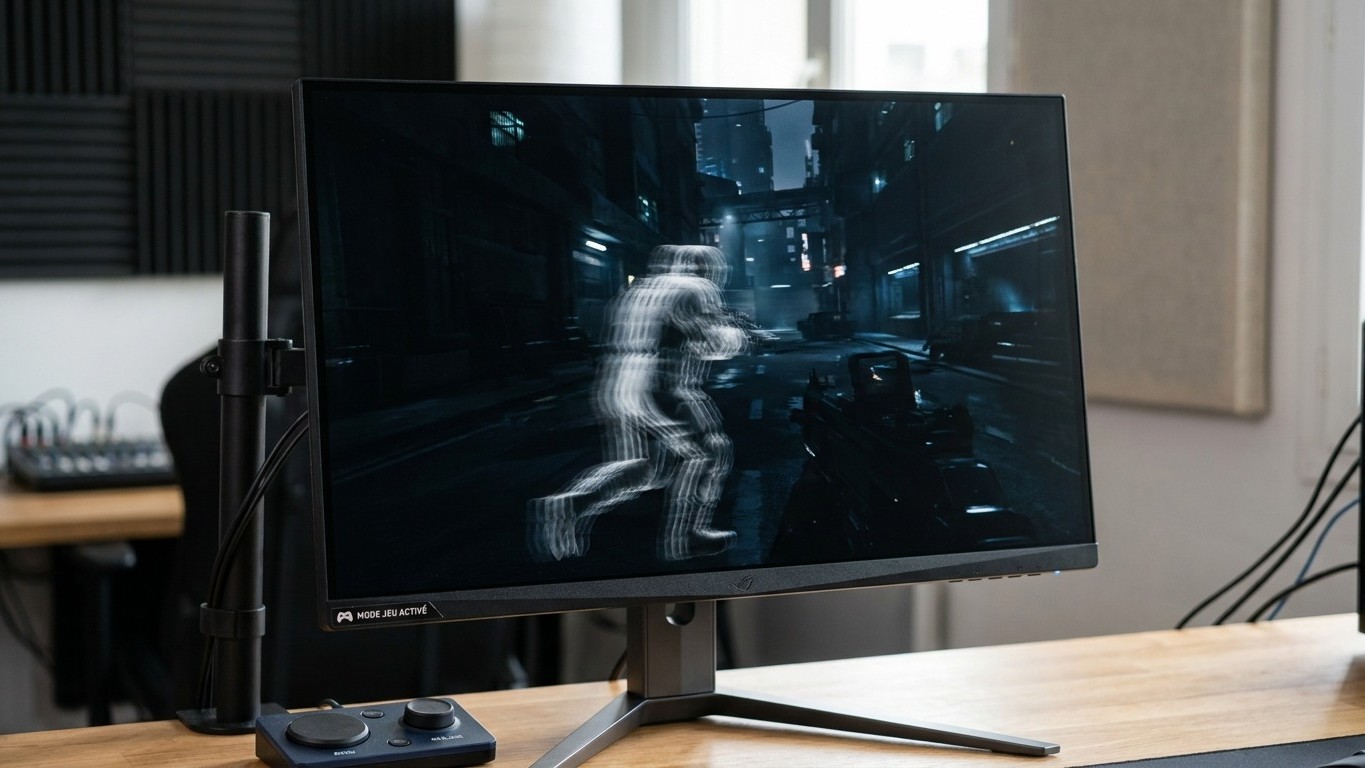
Rassure-toi tout de suite : ta dalle n’est pas en train de rendre l’âme. Cette traînée blanchâtre ou lumineuse qui colle aux fesses de tes ennemis dès que tu balances un flick sur ta souris, c’est un phénomène qui a un nom bien précis dans le jargon des moniteurs gaming : l’inverse ghosting, aussi appelé overshoot ou corona. Et la bonne nouvelle, c’est que ça se règle en trente secondes dans le menu OSD de ton écran, sans SAV ni retour produit.
À retenir
- Pourquoi le halo blanc apparaît précisément derrière les objets en mouvement rapide
- Comment l’overdrive, censé éliminer les traînées, peut paradoxalement créer des coronas lumineuses
- La méthode de test gratuite qui te dit exactement quel réglage choisir sans devinette
Le vrai coupable : ton overdrive est trop agressif
Pour comprendre le truc, il faut piger comment un écran LCD affiche du mouvement. Les pixels ne changent pas de couleur instantanément : ils ont besoin d’un peu de temps pour passer d’un état à un autre, un peu comme un radiateur qui met du temps à chauffer ou refroidir. Les pixels LCD ne changent pas d’état instantanément. Ils modifient physiquement la quantité de lumière qui traverse le panneau, et cette transition prend du temps. Quand la transition est trop lente pour le cycle de rafraîchissement en cours, un objet en mouvement laisse une traînée floue derrière lui. Ça, c’est le ghosting classique, la traînée sombre qu’on connaît tous sur les vieux écrans lents.
Pour compenser, les fabricants ont inventé l’overdrive (appelé Trace Free chez Asus, AMA chez BenQ, ou simplement Overdrive chez Acer). Différents fabricants utilisent une terminologie différente. L’overdrive accélère les transitions de pixels en utilisant des tensions plus élevées, ce qui réduit le ghosting. Mais si le réglage est poussé trop fort, ça part en vrille dans l’autre sens. Les pixels changent de couleur trop vite et dépassent la couleur cible. Cela peut résulter en des traînées lumineuses autour ou derrière les objets en mouvement. Voilà exactement ce que tu observes derrière tes ennemis : le pixel fait un aller-retour raté, il dépasse sa cible avant de se stabiliser, et ton œil capte ce petit couac lumineux comme une traînée fantôme inversée.
Pourquoi cette traînée est claire et pas sombre
La différence entre les deux phénomènes est simple à retenir une fois qu’on a l’œil. Cela résulte en des traînées lumineuses autour ou derrière les objets en mouvement, alors que le ghosting classique ressemble à un flou ou des traînées sombres derrière les objets en mouvement. Sur le terrain, ça donne un effet assez précis : imagine un curseur noir qui se déplace sur un fond gris ; un réglage d’overdrive trop agressif peut faire apparaître une traînée blanche brillante derrière lui, particulièrement visible dans les jeux avec fort contraste et mouvement rapide. Sur un ennemi qui strafe devant un mur sombre dans un FPS compétitif, c’est exactement ce halo pâle et fantomatique que tu vois apparaître.
Certains panels sont plus sensibles que d’autres à ce défaut. Les dalles IPS rapides maintiennent une réponse relativement uniforme entre les transitions de couleurs, donc elles tolèrent des tensions d’overdrive plus élevées avant que l’overshoot n’apparaisse. Les dalles VA, en revanche, souffrent de transitions sombre-clair plus lentes que certains utilisateurs tentent de corriger avec un overdrive maximal, créant des halos blancs brillants autour des objets en mouvement. si t’as un écran VA acheté récemment pour ses noirs profonds, t’es statistiquement plus exposé à ce genre de couac visuel dès que tu montes le réglage à fond.
Petit détail qui rassure : ce n’est un problème que sur les technologies LCD. L’overshoot ne devrait pas se produire sur les moniteurs OLED ; il apparaît uniquement sur les moniteurs LCD utilisant des dalles VA, IPS ou TN. Si t’as investi dans une dalle OLED, tu peux d’ailleurs zapper tout le reste de cet article, ce défaut-là ne te concerne pas (par contre tu as d’autres soucis potentiels comme le burn-in, mais c’est une autre histoire).
Comment vérifier et corriger le tir
Premier réflexe : ouvre le menu OSD de ton écran et repère le réglage Overdrive, Response Time ou Trace Free selon la marque. La plupart des moniteurs récents proposent plusieurs paliers, et le piège classique c’est de foncer directement sur le mode le plus agressif en pensant que « plus rapide égale mieux ». D’autres moniteurs peuvent proposer jusqu’à cinq niveaux différents d’overdrive, avec seulement le réglage le plus agressif ou les deux plus élevés qui déclenchent l’inverse ghosting. La logique est presque contre-intuitive : le réglage le plus bourrin sur le papier est souvent celui qui donne le pire résultat à l’écran.
La méthode la plus fiable pour trancher, c’est de tester en conditions réelles plutôt qu’à l’œil pendant une partie stressante. Il existe des outils en ligne gratuits, type UFO Test de Blur Busters, qui font défiler un objet à vitesse contrôlée sur fond contrasté : une traînée sombre ou un sillage derrière la boîte, c’est du ghosting classique, tandis qu’un halo brillant devant la boîte, c’est de l’inverse ghosting causé par un overdrive trop agressif. Aucune traînée visible à aucune vitesse signifie que ton panneau a un excellent temps de réponse. Ça prend deux minutes et ça évite de te faire des films sur une dalle défaillante.
Une fois le diagnostic posé, la correction est simple : redescends d’un ou deux crans dans le menu overdrive jusqu’à ce que le halo disparaisse sans faire réapparaître le ghosting classique. Si tu pousses la tension trop haut, tu obtiens de l’inverse ghosting ou overshoot, où les objets ont un halo blanc brillant. Baisse le réglage jusqu’à ce que la traînée disparaisse mais avant que le halo n’apparaisse. Tu cherches la zone Goldilocks : trop peu d’overdrive donne des traînées, trop donne des coronas. Certains écrans plus haut de gamme intègrent même de l’overdrive variable, qui ajuste automatiquement la tension en fonction du framerate réel plutôt que d’appliquer un preset fixe, ce qui limite justement ce genre de souci quand ton taux d’images fluctue en pleine partie.
Dernier point qui vaut le détour : le câble compte aussi. Un vieux câble HDMI qui bride ton moniteur 144 Hz à 60 Hz va accentuer artificiellement les problèmes de trainée, overdrive ou pas, parce que chaque frame reste affichée plus longtemps à l’écran. Avant de te lancer dans un réglage fin de l’overdrive, vérifie que ton écran tourne bien à son taux de rafraîchissement natif et à sa résolution native, sinon tu risques de chasser un fantôme qui n’a rien à voir avec les tensions de pixels.
À lire aussi : Ces 6 créatures de Phil Tippett trahissent le jour où sa technique est morte à l’écran
Sources : us.ktcplay.com | blurbusters.com