
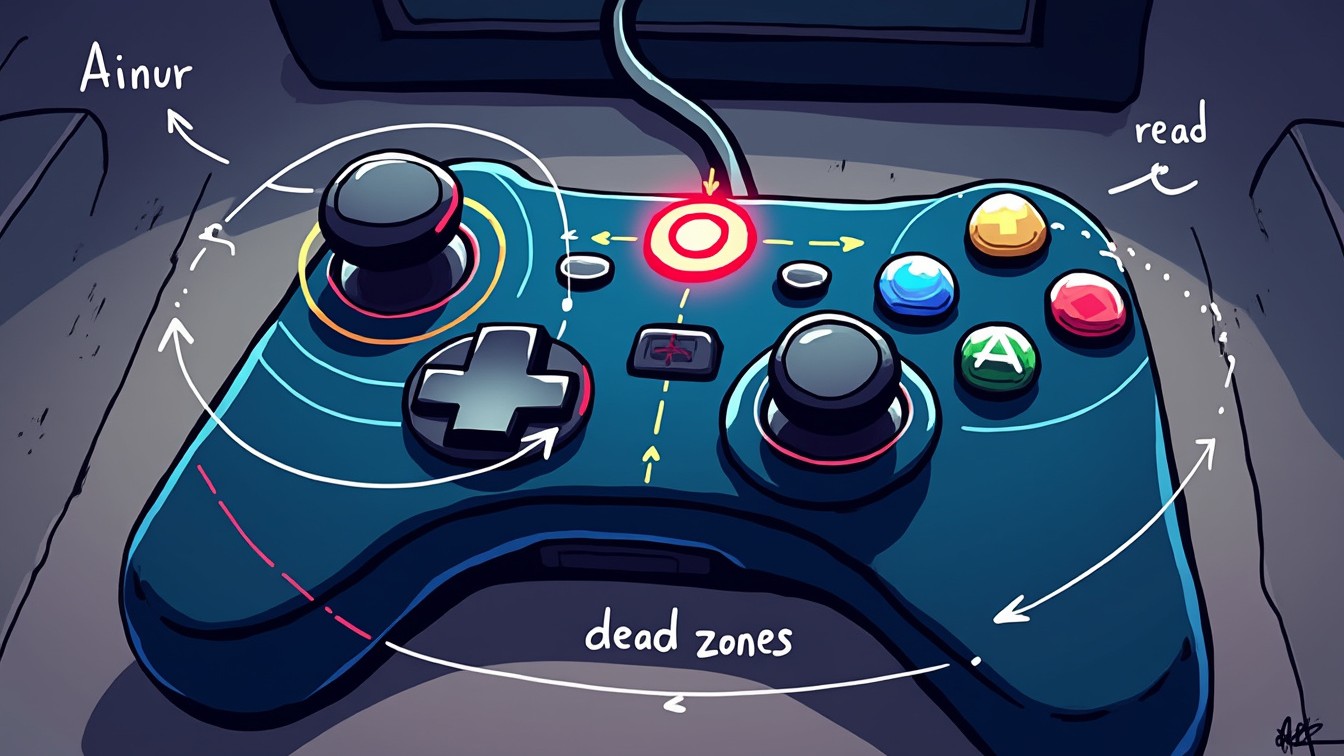
Tu viens de finir ton dixième match de rang dans un FPS compétitif, et ta visée te semble toujours aussi capricieuse. Tu blames le recul, la lag comp, ton adversaire qui campe. Mais la vraie cause, c’est peut-être un curseur que tu n’as jamais touché dans les réglages de ta DualSense.
On parle ici de la zone morte (dead zone) du stick analogique, ce paramètre qu’on ne voit jamais en surface mais qui conditionne littéralement la façon dont ta manette interprète chacun de tes mouvements. Configurer cette valeur correctement peut transformer une visée approximative en une visée chirurgicale, sans acheter la moindre pièce supplémentaire.
À retenir
- Un paramètre invisible contrôle la réactivité de votre visée sans que vous le sachiez
- Les trois curseurs oubliés qui séparent les joueurs moyens des champions
- Comment transformer votre manette standard en outil de précision sans dépenser un centime
La zone morte, c’est quoi exactement ?
La zone morte définit une petite plage autour du centre du joystick où aucun mouvement n’est détecté, même si tu appuies légèrement sur le stick. Sony l’intègre par défaut pour éviter que la moindre vibration de ta main ne fasse bouger le viseur. Sauf que le fabricant choisit une valeur large, prudente, confortable pour tout le monde, et donc optimale pour personne.
Une zone morte trop grande rend ta manette moins réactive, surtout dans les jeux qui demandent une haute précision. Les jeux de tir peuvent ainsi souffrir de mouvements imprécis si la zone morte est trop importante. En gros : tu vises à droite, le stick bouge à droite, mais la manette attend d’être sûre que tu le veux vraiment avant de réagir. Cette micro-hésitation, c’est exactement ce qui fait rater les micro-ajustements en plein gun fight.
L’analogie qui colle parfaitement : imagine une voiture dont le volant a deux centimètres de jeu avant de commencer à tourner. Sur autoroute, aucun problème. En montagne, avec des virages serrés, c’est le chaos. Ta visée en FPS, c’est la route de montagne.
Où se cache ce curseur dans les menus PS5 ?
La DualSense standard ne permet pas d’accéder à la zone morte directement dans les paramètres système de la PS5, ce réglage se retrouve surtout dans les menus en jeu des titres qui le proposent (Fortnite, Apex Legends, les Call of Duty…). Sur PS5, les joueurs peuvent ajuster ce paramètre directement dans les menus de jeux récents comme Fortnite ou Apex Legends.
Mais c’est avec la DualSense Edge que les choses deviennent vraiment intéressantes. Tu peux régler la sensibilité et la zone morte de chaque stick directement dans l’interface de la manette : ajuster la sensibilité pour accélérer ou ralentir les mouvements de ton personnage, et définir la zone morte pour un contrôle plus précis sur le mouvement ou l’affichage. Tout ça depuis le menu dédié dans l’OS de la PS5, sans avoir à plonger dans les options de chaque jeu séparément.
La DualSense Edge te propose six types de courbes de sensibilité, et pour chacune, un réglage fin pour affiner encore davantage le comportement de tes sticks. C’est là que la magie opère vraiment.
La courbe de sensibilité : le vrai game-changer pour les FPS
Au-delà de la zone morte, la courbe de réponse du stick est l’autre paramètre que la majorité des joueurs ignorent complètement. En FPS, une courbe linéaire est recommandée pour des réactions rapides. Concrètement, ça signifie que chaque millimètre de déplacement du stick produit exactement la même quantité de rotation caméra, sans accélération progressive ni plateau de précision artificiel. Ce que tu ressens dans les doigts correspond directement à ce qui se passe à l’écran.
Sony lui-même a documenté ce principe. Pour un FPS nerveux comme Call of Duty, le chef produit recommande de passer les sticks sur le mode « Précis », ce qui apporte fluidité et précision à la visée. Ce preset « Précis » est justement conçu pour les situations où chaque micro-correction de visée compte, là où un curseur boosté à « Rapide » enverrait ton réticule trop loin à chaque ajustement.
La sensibilité des sticks analogiques détermine la vitesse de déplacement du viseur. Une sensibilité trop élevée rend la visée instable, tandis qu’une sensibilité trop basse ralentit les réactions. Les joueurs expérimentés ajustent souvent la sensibilité horizontale et verticale séparément pour un meilleur contrôle. Ce détail, sensibilité horizontale différente de la verticale, est particulièrement utile quand tu joues beaucoup en sniper : tu veux tourner vite horizontalement pour suivre une cible, mais rester précis verticalement pour compenser le recul.
Course de gâchette et vibrations : les deux autres curseurs à ne pas négliger
La zone morte des sticks n’est pas la seule variable sur la table. Les gâchettes adaptatives de la DualSense sont une signature de la console, mais elles peuvent devenir un obstacle en compétition. Pour les parties compétitives, désactiver les effets de gâchette et les vibrations est conseillé, car lorsque la manette vibre, tu te concentres davantage à compenser cette vibration plutôt qu’à viser ton adversaire.
La gâchette standard de la DualSense a une longue course fluide, conçue pour les jeux qui veulent une pression variable. Les shooters compétitifs ne bénéficient pas de cette course. Chaque millimètre supplémentaire ajoute un délai entre le moment où ton cerveau décide de tirer et celui où la manette confirme l’action. Sur les armes à feu semi-automatiques, cet écart se traduit par des tirs qui arrivent une fraction de seconde trop tard, juste assez pour rater l’échange.
Sony recommande de régler les curseurs d’arrêt L2/R2 sur « Court » ou « Moyen » pour augmenter la réactivité lors des face-à-face en FPS. Ce réglage, disponible physiquement via les sliders à l’arrière de la DualSense Edge, permet de réduire la course de gâchette sans aucun sacrifice sur la précision de la pression.
Pour la DualSense standard, la même logique s’applique côté logiciel : depuis le menu principal de la PS5, dans l’onglet « Accessoires » puis « Manettes », tu trouveras l’option « Intensité des effets des gâchettes ». Par défaut, elle est réglée sur « Fort », mais tu peux la descendre à « Moyen », « Faible » ou la désactiver complètement.
La question qui reste ouverte est la suivante : jusqu’où aller dans cette désensibilisation des retours physiques ? Certains joueurs de haut niveau coupent tout, vibrations et gâchettes adaptatives confondues, pour une expérience aussi neutre qu’une souris de PC. D’autres gardent un léger retour haptique comme signal de jeu, une aide à la concentration plutôt qu’une distraction. Il n’y a pas de réponse universelle, et c’est précisément ce qui rend ces réglages aussi puissants : ils transforment une manette généraliste en outil taillé pour ton style de jeu spécifique, sans dépenser un centime de plus.
Sources : dexerto.fr | jeuxvideo.com