
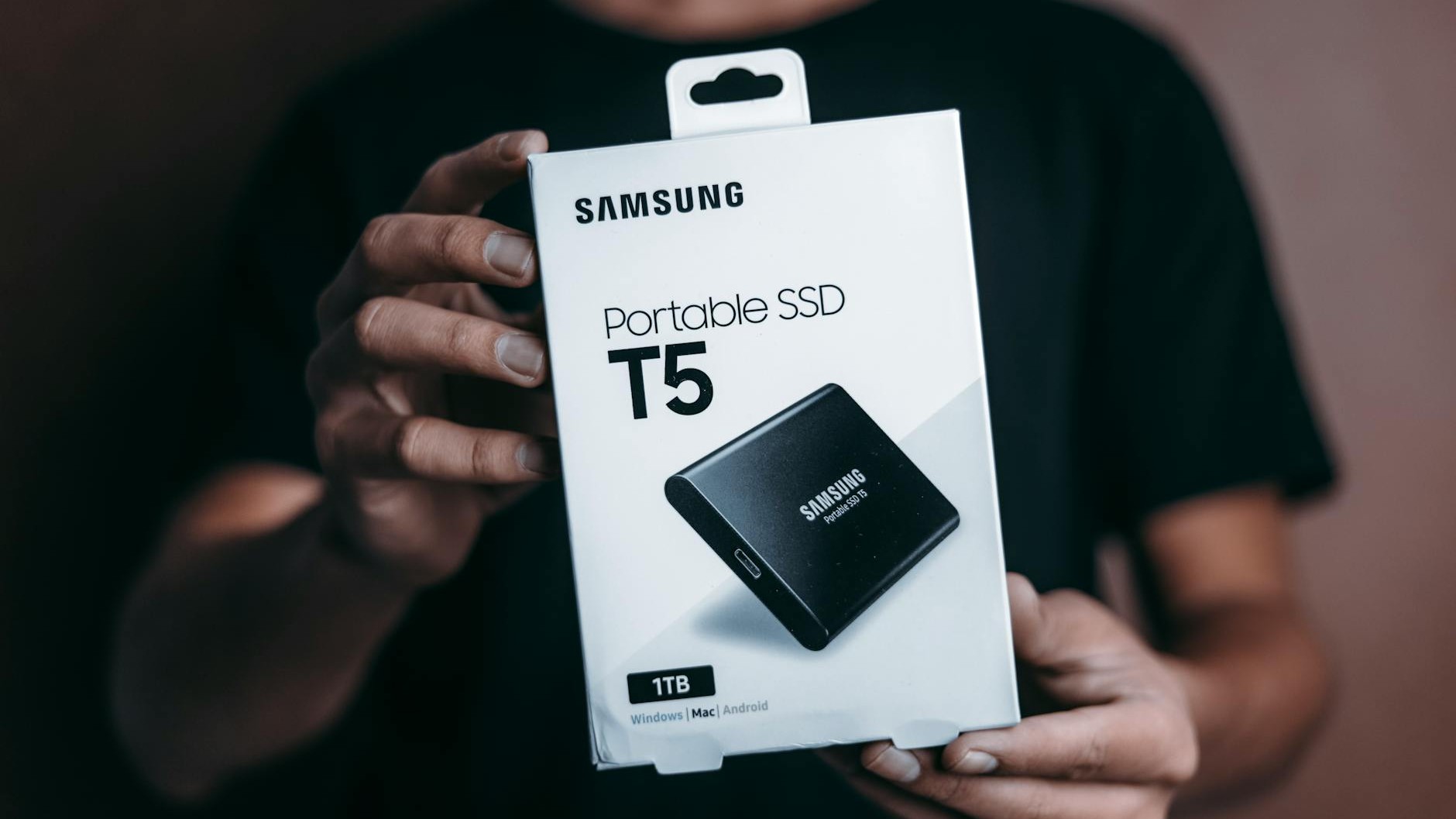
Transférer ses jeux PS5 sur un SSD externe pour libérer de l’espace sur le stockage interne : c’est le réflexe de millions de joueurs. Le problème, c’est que la PS5 impose des règles très précises sur ce que peut faire un disque externe, et que le marketing des fabricants de stockage ne t’aide pas vraiment à les comprendre avant d’acheter.
À retenir
- Un SSD USB externe PS5 ne sert qu’à archiver vos jeux, pas à les lancer directement
- Même les SSD USB ultra-rapides à 1000+ Mo/s restent bloqués par une restriction logicielle Sony
- Seul un SSD M.2 NVMe interne permet de jouer directement, sans retransfert de 20 à 40 minutes
Ce que la PS5 accepte vraiment sur un disque externe
La console Sony distingue deux types de stockage externe. Un SSD M.2 installé dans la baie interne prévue à cet effet : tu peux y jouer directement, lancer tes jeux PS5 sans les bouger. Un disque USB externe (SSD ou HDD, peu importe) : il sert uniquement à stocker et archiver tes jeux PS5, pas à les lancer. Pour jouer, tu dois d’abord les retransférer sur le stockage interne.
Ce n’est pas une limitation matérielle liée à la vitesse du disque. C’est une restriction logicielle de la PS5 elle-même. Même un SSD externe USB 3.2 Gen 2 capable de dépasser les 1 000 Mo/s ne peut pas servir de support de jeu pour les titres PS5. Sony a verrouillé ça dès le départ. Les jeux PS4, eux, peuvent être lancés directement depuis un disque USB externe, ce qui explique la confusion fréquente chez les joueurs qui passent d’une génération à l’autre.
Résultat concret : si tu as copié 500 Go de jeux PS5 sur un SSD externe en te disant « j’aurai juste à les relancer depuis là », tu vas passer par une étape de retransfert à chaque fois. Sur une connexion USB 3.0 classique, ça peut représenter 20 à 40 minutes pour un gros titre. Pas exactement l’expérience fluide promise.
Le vrai problème : le marketing ne t’a pas menti, mais il ne t’a pas tout dit
Les boîtes de SSD externes affichent « Compatible PS4 / PS5 » en gros sur l’emballage. C’est vrai. Le disque est bien reconnu par la console, elle peut bien y stocker des données PS5. Mais « compatible » ne signifie pas « jouable directement ». Cette nuance, souvent absente des pages produits Amazon ou des fiches Fnac, a coûté beaucoup de frustration à beaucoup de gens.
La seule solution pour avoir un stockage externe vraiment jouable sur PS5, c’est le SSD M.2 NVMe installé dans l’emplacement interne de la console. Sony a ouvert cet emplacement via une mise à jour firmware en 2021, et depuis, le marché des SSD M.2 compatibles PS5 a explosé. Ces disques fonctionnent exactement comme le SSD Sony d’origine : tes jeux PS5 s’y lancent directement, sans manipulation.
Attention toutefois à un détail que beaucoup ratent : la PS5 accepte les SSD M.2 NVMe au format 2280 (et quelques autres formats), mais elle impose aussi une vitesse de lecture minimale recommandée. Sony conseille officiellement au moins 5 500 Mo/s pour des performances optimales, même si des modèles moins rapides fonctionnent aussi. Le format avec dissipateur thermique est recommandé, ou à défaut un dissipateur ajouté, car l’espace interne chauffe.
Comment bien gérer son stockage PS5 sans se retrouver bloqué
Un SSD externe USB garde quand même une vraie utilité dans ta configuration. C’est une archive active : tu y mets les jeux auxquels tu joues moins souvent, et tu les retransfères quand l’envie revient. Sur un SSD externe USB 3.2 décent, un retransfert vers le stockage interne prend nettement moins de temps qu’un re-téléchargement depuis le PSN. Pour un jeu de 80 Go, la différence peut aller de quelques minutes à plusieurs heures selon ta connexion internet.
La stratégie optimale pour la plupart des joueurs ressemble à ça : un SSD M.2 interne pour les jeux du moment (ta bibliothèque active, disons 5 à 10 titres), et un SSD externe USB pour archiver tout le reste. Tu maintiens un catalogue accessible sans pour autant saturer le stockage interne. C’est moins élégant qu’une seule solution universelle, mais c’est la réalité de l’architecture Sony.
Si tu veux installer un SSD M.2, ouvre la console face vers le bas après avoir retiré le socle, enlève la façade blanche côté extension, et tu accèdes à l’emplacement. Sony a publié un tutoriel officiel détaillé. L’opération prend une quinzaine de minutes, ne nécessite qu’un tournevis cruciforme, et n’annule pas la garantie sur les modèles récents. La PS5 formate automatiquement le nouveau disque au premier démarrage.
Ce que ça change pour les achats à venir
Avant d’investir dans du stockage pour ta PS5, une règle simple : SSD USB externe = archive, SSD M.2 interne = jeu. Tout le reste est du marketing.
Sur le marché des SSD M.2, plusieurs références se sont imposées depuis 2021-2022 avec de bons retours dans la communauté PS5. Les modèles WD_BLACK SN850X, Seagate FireCuda 530 ou Samsung 990 Pro reviennent régulièrement dans les recommandations de sites spécialisés, tous au format M.2 2280 NVMe PCIe 4.0. Les capacités disponibles vont généralement de 1 To à 4 To, avec des prix qui varient significativement selon les promotions, notamment lors des French Days ou du Black Friday.
Un dernier point souvent ignoré : la capacité annoncée sur le boîtier de ta PS5 ne correspond pas à l’espace réellement disponible. Le système d’exploitation et les fichiers système occupent une partie non négligeable du stockage d’origine. En pratique, tu disposes d’environ 667 Go utilisables sur la version de base, selon les données publiées par Sony à la sortie de la console. Ajouter un SSD M.2 d’1 To te donne donc un espace de jeu réel qui dépasse largement le To affiché au total, ce qui change concrètement le nombre de jeux modernes que tu peux garder installés simultanément.