
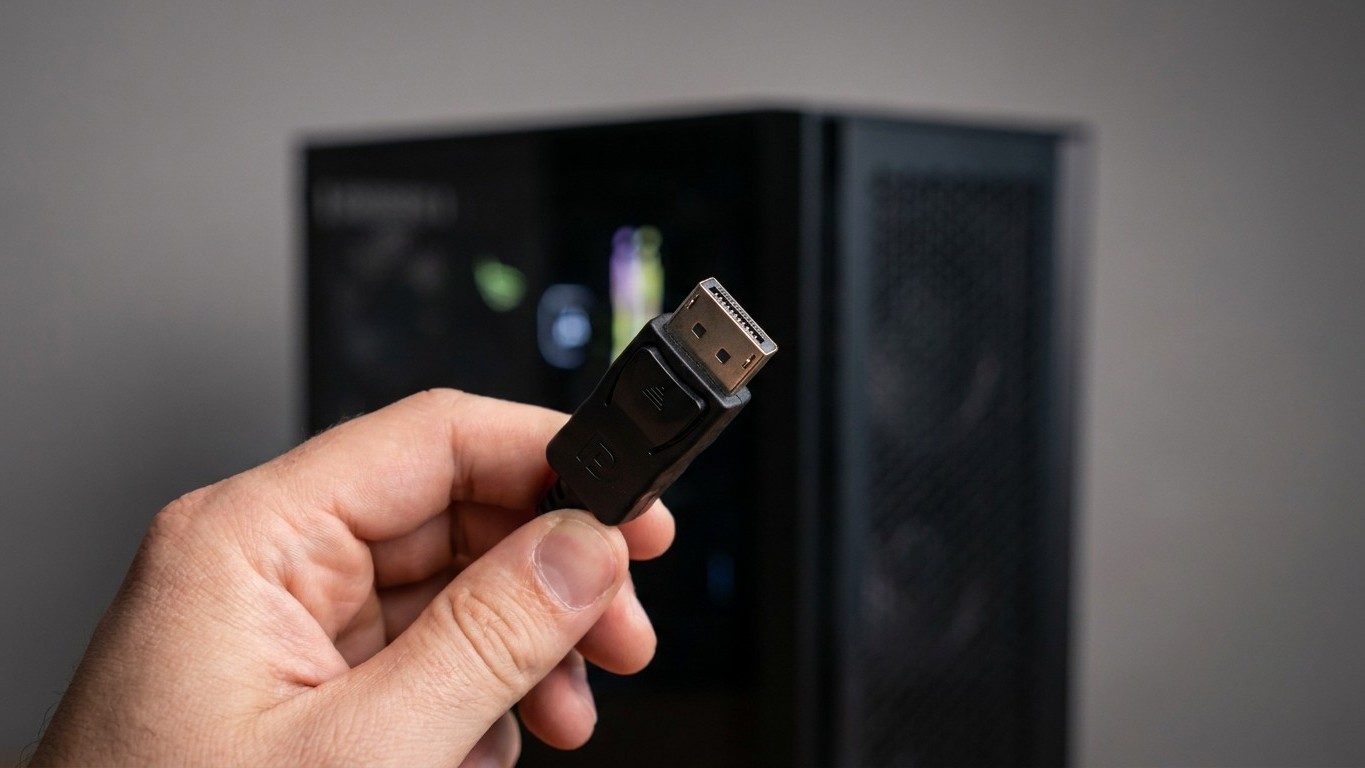
Deux ans. Soixante-douze semaines à pester contre les joueurs qui juraient voir une différence entre 60 et 144 Hz, persuadé qu’ils étaient soit daltoniens du cerveau, soit victimes d’un effet placebo collectif. Et puis un dimanche après-midi, en suivant un câble du bout des doigts derrière la tour, la réalité s’est imposée : un bon vieux câble HDMI 1.4 relié à une carte graphique qui attendait qu’on lui parle en DisplayPort depuis le premier jour. Le moniteur affichait 144 Hz dans les paramètres Windows. La carte graphique envoyait 60 Hz. Personne ne s’était plaint.
À retenir
- Windows affiche 144 Hz mais le câble plafonne à 60 Hz sans que personne ne s’en aperçoive
- Les fabricants glissent discrètement un câble HDMI 1.4 dans la boîte des moniteurs 144 Hz
- DisplayPort 1.2 vs HDMI 1.4 : la différence qui change tout dans les jeux compétitifs
Pourquoi Windows affiche 144 Hz même quand ce n’est pas le cas
Le problème vient d’un malentendu entre le système et le matériel. Windows lit les informations EDID du moniteur, un bloc de données que l’écran envoie pour se présenter, et affiche les résolutions et taux de rafraîchissement que la dalle peut théoriquement accepter. Ce que Windows ne garantit pas, c’est que le câble branché est physiquement capable de transporter ce signal. Résultat : les paramètres d’affichage te montrent fièrement « 144 Hz » dans la liste déroulante, tu coches la case, et tu es convaincu que tout fonctionne.
Le câble HDMI 1.4, lui, plafonne en pratique à 60 Hz pour une résolution 1080p dans la majorité des configurations. Certains moniteurs négocient un signal à 120 Hz via HDMI 2.0, d’autres acceptent du 144 Hz via HDMI 1.4 dans des conditions très spécifiques avec compression ou timings réduits (CVT-RB), mais la règle empirique reste la même : si tu veux du 144 Hz propre et stable sur du 1080p, le DisplayPort 1.2 est le chemin le plus direct. Le câble HDMI standard livré dans la boîte du moniteur, lui, est presque toujours du 1.4.
Le câble livré dans la boîte, le piège universel
Les fabricants de moniteurs gaming ont une pratique discrète qui mérite d’être nommée clairement : ils livrent souvent un câble HDMI dans la boîte, même sur des écrans 144 Hz ou 165 Hz, alors que la dalle nécessite du DisplayPort pour atteindre sa fréquence maximale. Ce n’est pas un complot, c’est de l’optimisation de coûts combinée au fait que la plupart des consoles et des téléviseurs utilisent HDMI, donc le câble reste utile pour une partie des utilisateurs. Mais pour le PC gamer qui branche le câble fourni et passe à autre chose, c’est un cadeau empoisonné.
La confusion s’amplifie parce que le gameplay ne ressemble pas forcément à du 60 Hz « classique ». Si la carte graphique sort 120 ou 144 FPS mais que le signal est capé à 60 Hz par le câble, le moteur physique et l’input lag côté GPU restent à la fréquence plus élevée, seul l’affichage est bridé. C’est différent d’un jeu qui tourne vraiment à 60 FPS, mais loin d’être optimal. Sur des jeux compétitifs comme les FPS ou les jeux de combat, cette latence d’affichage supplémentaire est mesurable.
Comment vérifier en trente secondes
La méthode la plus fiable sur Windows est d’ouvrir le panneau de configuration de la carte graphique, Nvidia Control Panel ou AMD Adrenalin, et de regarder le taux de rafraîchissement actif dans les paramètres d’affichage. Ces outils lisent la fréquence réelle du signal envoyé par le GPU, pas juste les capacités théoriques déclarées par le moniteur. Si Windows affiche 144 Hz et que le panneau GPU affiche 60 Hz, le câble est le suspect numéro un.
Une deuxième approche consiste à utiliser un outil comme UFO Test (testufo.com), un site qui fait défiler des objets à différentes vitesses et permet de détecter visuellement si le rafraîchissement réel correspond à ce que le système déclare. Ce n’est pas un benchmark précis mais ça permet de distinguer 60 Hz de 144 Hz à l’œil nu en quelques secondes, même pour quelqu’un qui doutait de sa capacité à voir la différence.
Côté câbles, la règle pratique à retenir : DisplayPort 1.2 pour le 144 Hz sur 1080p et 1440p sans se poser de questions, HDMI 2.0 ou 2.1 si la configuration l’impose (certaines cartes graphiques récentes n’ont plus de port HDMI 1.4, et les consoles n’ont pas de DisplayPort). Sur les cartes graphiques sorties après 2020, le DisplayPort 1.4 est généralement standard et gère confortablement la 4K à 120 Hz.
Ce que ça change vraiment de passer à 144 Hz effectif
Le passage de 60 à 144 Hz réel produit un effet que les joueurs décrivent souvent comme « le curseur qui colle enfin à la souris ». Le mouvement de la caméra dans un FPS devient nettement plus fluide, les transitions rapides sont moins floues, et l’impression générale de réactivité augmente. Ce n’est pas de l’imagination collective : la persistance rétinienne fait que les images intermédiaires entre deux frames à 60 Hz laissent un flou de mouvement (motion blur naturel) qui disparaît presque complètement à 144 Hz.
L’effet est plus ou moins perceptible selon les jeux et les personnes. Sur des jeux lents ou des RPGs contemplatifs, la différence reste subtile. Sur CS2, Valorant ou n’importe quel jeu où la visée rapide compte, le delta est suffisamment net pour influencer les performances. Des études en sciences cognitives ont mesuré que la perception du mouvement fluide continue de s’améliorer bien au-delà de 60 Hz, certaines jusqu’à 500 Hz dans des conditions contrôlées, même si les gains décroissent à mesure qu’on monte.
La morale pratique de cette histoire : avant d’investir dans un nouveau moniteur, une nouvelle carte graphique ou d’accuser la latence réseau de tous tes maux, trace le câble avec les doigts. Deux euros de câble DisplayPort peuvent transformer une configuration qui ronronne en silence depuis deux ans. C’est probablement la meilleure valeur ajoutée au mètre de tout le setup.