
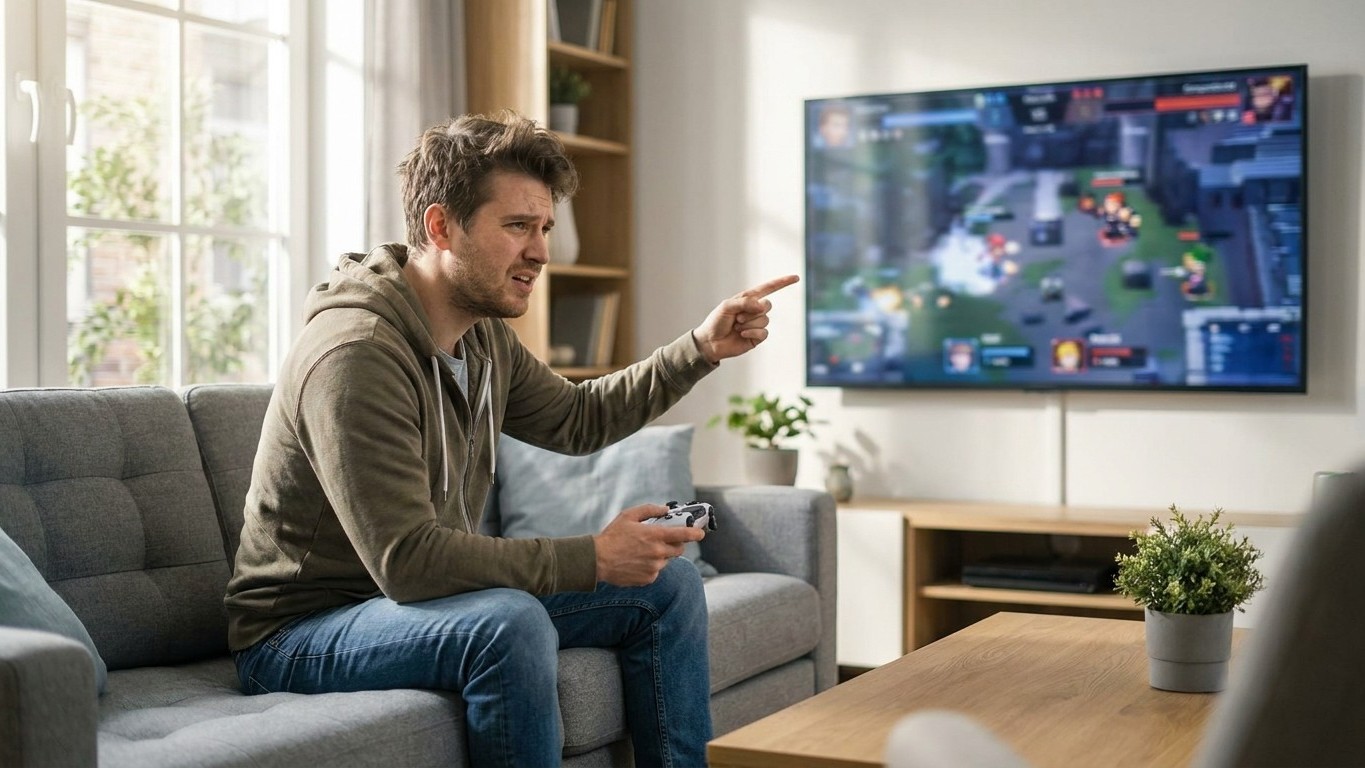
Trois mois. Trois mois à balancer sa manette sur le canapé en gueulant « elle est morte cette manette » après chaque raté sur un jeu de tir compétitif. Le verdict était pourtant ailleurs : la manette n’y était pour rien, le vrai coupable dormait tranquillement dans les paramètres d’image de la télé, planqué sous un nom aussi anodin que « mode cinéma » ou « amélioration du mouvement ».
L’histoire est banale et c’est justement ça qui la rend utile. Un joueur change de TV, remarque un délai bizarre entre l’appui sur la gâchette et l’action à l’écran, incrimine le Bluetooth, la batterie, le câble, tout sauf l’écran lui-même. Il aura fallu qu’un technicien venu réparer autre chose jette un œil aux réglages pour trouver le vrai problème en trente secondes chrono.
À retenir
- Votre manette n’est probablement pas en cause — c’est l’écran qui ajoute du délai involontairement
- Les téléviseurs appliquent par défaut des traitements d’image qui rendent les jeux moins réactifs
- Une simple manipulation dans les paramètres peut transformer votre expérience de jeu
Le mode image, ce traître silencieux
Les téléviseurs modernes ne se contentent plus d’afficher un signal brut. Ils le traitent, l’analysent, le lissent, ajoutent de la fluidité artificielle, corrigent les couleurs à la volée. Tout ce traitement d’image, aussi appelé post-processing, prend du temps de calcul. Sur un film ou une série, ce temps de traitement est invisible : personne ne remarque un dixième de seconde de retard entre la source et l’affichage quand on regarde une série sur une plateforme de streaming.
Sur un jeu, en revanche, ce délai devient un problème concret. On appelle ça l’input lag, le temps entre l’action du joueur (appuyer sur un bouton) et sa traduction visuelle à l’écran. Plus ce délai est long, plus la manette « semble » en retard, alors qu’elle a transmis l’information en temps réel. Le signal a juste fait un détour par une usine de traitement d’image avant d’arriver sur la dalle.
La plupart des constructeurs de télévisions intègrent justement un réglage pensé pour désactiver tout ce traitement superflu : le fameux « Mode Jeu » ou « Game Mode ». Ce mode court-circuite les algorithmes d’amélioration d’image (interpolation de mouvement, réduction de bruit, upscaling agressif) pour privilégier la réactivité brute. Le problème, c’est que ce mode n’est presque jamais activé par défaut. Les téléviseurs sortent d’usine configurés pour sublimer un film, pas pour répondre à un headshot en une fraction de seconde.
Pourquoi ce réglage reste invisible pour la majorité des joueurs
Les menus des TV modernes sont devenus de vraies jungles. Entre les préréglages « Standard », « Vif », « Cinéma », « Sport » et parfois des noms encore plus obscurs propres à chaque marque, retrouver l’option Game Mode relève parfois du parcours du combattant. Certains fabricants la cachent dans un sous-menu « Image avancée », d’autres l’activent automatiquement seulement quand ils détectent une console branchée en HDMI, à condition que le bon protocole (comme le HDMI ALLM, Auto Low Latency Mode) soit correctement supporté et activé des deux côtés.
Et c’est précisément là que le bât blesse pour beaucoup de configurations. Un câble HDMI trop ancien, un port mal choisi sur la TV (tous ne sont pas égaux en bande passante), ou un firmware pas à jour, et l’ALLM ne se déclenche jamais. Le joueur se retrouve alors avec tous les filtres d’image activés en permanence, sans même s’en rendre compte, puisque visuellement l’image reste belle, fluide, agréable. Le problème n’est pas visible, il est ressenti, dans le timing.
Ce qui rend ce piège particulièrement vicieux, c’est qu’il touche davantage les jeux où la réactivité compte vraiment : les FPS compétitifs, les jeux de rythme, les combats au frame parfait. Sur un jeu narratif ou une simulation lente, personne ne remarque un input lag de quelques dizaines de millisecondes. Sur un shooter où chaque milliseconde compte face à d’autres joueurs, ce même délai peut transformer un joueur compétent en cible facile, sans qu’il comprenne jamais pourquoi il « sent » que sa manette traîne des pieds.
Comment vérifier (et corriger) ça chez soi
Pas besoin d’attendre le passage d’un technicien pour régler ce genre de souci. La première chose à faire, c’est de foncer dans les paramètres d’image de sa TV et de chercher activement un mode nommé « Jeu », « Game » ou « Gaming ». S’il existe un préréglage dédié, il faut le sélectionner manuellement, ne pas se fier à l’activation automatique qui peut faire défaut selon le matériel.
Ensuite, un tour dans les options avancées d’image s’impose pour désactiver manuellement les fonctions de fluidité artificielle, souvent nommées « Motion Smoothing », « TruMotion », « MotionFlow » ou équivalent selon les marques. Ces technologies créent des images intermédiaires par interpolation pour lisser le mouvement à l’écran, un effet flatteur sur un film d’action mais catastrophique pour la réactivité en jeu.
Enfin, vérifier le câble HDMI et le port utilisé ne fait jamais de mal. Certains ports de TV sont limités en bande passante et ne supportent pas les fonctions avancées comme l’ALLM ou le VRR (taux de rafraîchissement variable), pourtant précieuses pour le jeu. La documentation du téléviseur précise généralement quel port privilégier pour brancher une console ou un PC gaming, souvent identifié par un pictogramme spécifique à côté du connecteur.
Le plus ironique dans cette histoire, c’est que la manette accusée à tort n’avait jamais été le problème. Elle transmettait l’info en temps réel, fidèle au poste, pendant que l’écran prenait tranquillement son temps pour « améliorer » une image qui n’avait besoin que d’être affichée le plus vite possible. Un rappel utile : avant de changer de matériel ou de blâmer le Bluetooth, un détour de deux minutes dans les paramètres d’image peut éviter bien des frustrations, et surtout, quelques euros dépensés inutilement dans une manette neuve qui n’aurait rien réglé du tout.