
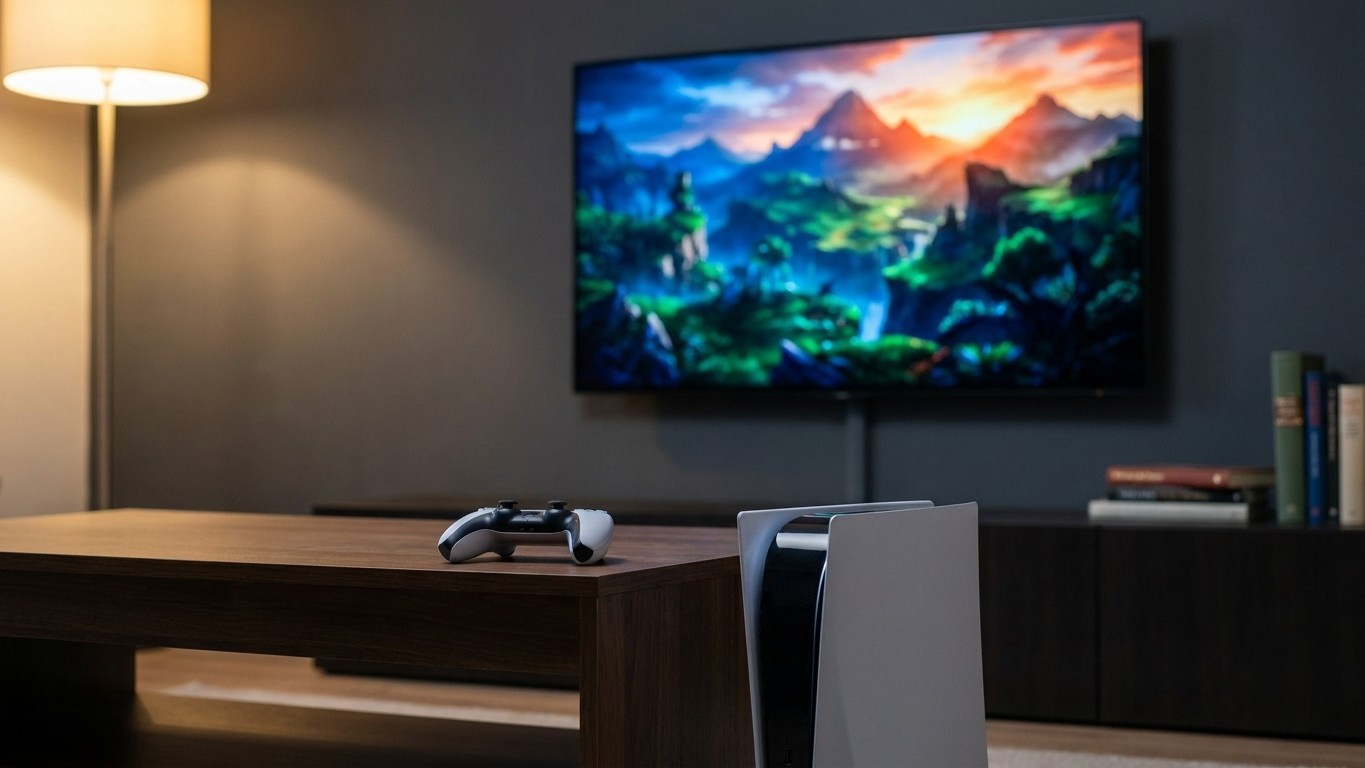
Trois ans. Trois ans à croire que son image était correcte, voire bonne. Trois ans à lancer ses jeux, à admirer les décors, les effets de lumière, les reflets sur les armures dans un open world épique… sans jamais se douter que la totalité de ce rendu visuel reposait sur un mensonge tranquille. Le réveil, quand il arrive, est brutal. Et il ne vient pas d’un nouveau câble, d’une nouvelle TV, ni même d’une mise à jour de la console. Il vient d’un unique paramètre, planqué à trois niveaux de profondeur dans un sous-menu que personne ne pense à ouvrir.
À retenir
- Un paramètre HDR caché peut sabotairement dégrader votre image depuis des années sans que vous le sachiez
- Désactiver les modes d’économie d’énergie change radicalement la qualité du rendu visuel
- Sur PS5 Pro, une technologie d’upscaling révolutionnaire attend dans les sous-menus, capable de transformer totalement vos jeux
Le HDR mal calibré : le saboteur silencieux
Le HDR promet plus de détails dans les hautes lumières et des noirs plus profonds, mais sans réglages adaptés il vire vite à l’image délavée, trop sombre ou au contraire brûlée. C’est exactement ce qui se passe dans la grande majorité des installations de salon : la console sort de la boîte, on la branche, on lance le premier jeu, et on accepte l’image par défaut comme une vérité absolue. Les consoles et les jeux proposent pourtant des menus d’étalonnage pour le HDR. La procédure consiste à définir les limites des blancs et des noirs de l’écran, mais le problème réside dans le fait que l’écran va ensuite effectuer une nouvelle cartographie sur celle déjà établie par le joueur, et il peut en résulter une image qui ne soit pas optimale, voire illisible.
Le coupable numéro un : le HDR non calibré, ou pire, activé sans que le port HDMI de la TV soit configuré pour l’accepter réellement. Sur de nombreux téléviseurs, il faut manuellement activer « HDMI Ultra HD Deep Color » ou « Enhanced Format » dans les paramètres d’entrée. Ce réglage, selon les marques, s’appelle différemment : « Deep Color » chez LG, « HDMI Ultra HD » chez Samsung. Sans cette activation, la console envoie un signal en 4K HDR que le port reçoit mais interprète en mode dégradé. Tout paraît fonctionner. Rien ne clignote, aucune alerte ne s’affiche. L’image s’affiche. Mais ce n’est pas la vraie image.
À l’heure où nos consoles et nos téléviseurs embarquent de plus en plus de fonctionnalités visant à améliorer la qualité d’image, il est facile de passer à côté d’options primordiales. Pire encore, on peut brider sa machine en omettant l’activation d’options simples pouvant pourtant grandement améliorer l’expérience de jeu.
Le calibrage HDR : deux minutes pour tout changer
Une fois le port HDMI débloqué, place au calibrage proprement dit. Dans Paramètres > Écran et vidéo > Réglage HDR, la PS5 affiche trois mires successives : il faut ajuster chacune jusqu’à faire disparaître le logo sans surexposer l’image. Sur Xbox, l’application Xbox HDR Game Calibration permet de calibrer les paramètres HDR corrects sur le téléviseur. Son objectif : définir la luminosité du téléviseur et indiquer à la console la luminance maximale et minimale dont il est capable.
Le détail qui change tout dans cette procédure : avant de commencer à modifier les valeurs, il faut désactiver les différents capteurs de luminosité et autres modes d’économie du téléviseur. Ces modes, actifs par défaut sur la plupart des TV du marché, plafonnent la luminosité maximale de l’écran pour réduire la consommation électrique. Résultat : la calibration mesure une capacité bridée, et tous les réglages qui en découlent sont faussés dès le départ. Ce phénomène explique pourquoi le HDR semble terne et grisâtre : HDR est conçu pour pousser le téléviseur à ses limites de luminosité, et si un mode d’économie d’énergie est actif, l’image paraîtra grise et sans relief.
Un autre paramètre souvent ignoré : le tone-mapping. Deux approches coexistent selon les marques : un tone-mapping dynamique qui étire les pics de luminosité scène par scène, et un mode de référence type HGIG qui respecte la courbe prévue par la source. Pour le jeu, le mode HGIG ou équivalent est préférable, suivi d’une exécution de l’assistant de calibration de la console pour aligner la plage utile entre la console et le téléviseur. Certains téléviseurs et la PlayStation 5 proposent un « mode HGiG » pour faciliter cet étalonnage. Le HGiG n’est pas une norme officielle, mais un regroupement d’acteurs du secteur incluant Electronic Arts, Capcom, Ubisoft, Epic Games, Rockstar Games, Nvidia, Dolby, Asus, Microsoft et Sony.
La netteté, les traitements fantômes et le mode jeu oublié
Si l’on ressent du retard à l’affichage, des commandes moins réactives ou une image molle en jeu, le problème ne vient pas forcément de la console. Dans une majorité de cas, ce sont les réglages de la TV qui sabotent l’expérience. Le mode jeu, justement, est souvent désactivé sans qu’on le sache. Activer le mode jeu supprime souvent des post-traitements pour réduire l’input lag, bénéfique pour les joueurs compétitifs. Sur certaines TV, ces traitements survivent même à l’activation du mode jeu : certains téléviseurs laissent actifs des traitements même en mode Jeu, et il faut vérifier que les options comme Motion, TruMotion, MEMC, contraste dynamique ou réduction du bruit sont bien désactivées.
L’activation de la netteté sur un téléviseur HDR peut entraîner des bords nets artificiels qui dégradent le contenu HDR. Il est recommandé de désactiver les paramètres de netteté pour obtenir la meilleure expérience de jeu HDR. Ça peut sembler contre-intuitif : on désactive la « netteté » pour avoir une image plus nette. Mais la netteté artificielle des TV ajoute un halo sur chaque contour, là où un bon signal HDR calibré produit des détails naturellement précis, sans accentuation forcée.
Il faut également éviter les combinaisons où la console et l’écran « remappent » toutes deux le signal, car on perd les nuances dans les ciels, les flammes et les reflets. C’est l’erreur classique : le HDR est activé côté console, le tone-mapping dynamique est activé côté TV, et les deux systèmes se marchent dessus. Le résultat ressemble à une image post-traitée deux fois, avec des blancs brûlés dans les zones lumineuses et des ombres écrasées.
Le bonus PS5 Pro : un réglage encore plus enfoui
Pour les propriétaires de PS5 Pro, une couche supplémentaire existe. Il y a de bonnes chances de passer à côté du réglage le plus impactant de la console, enfoui dans un sous-menu que personne ne pense à ouvrir. Ce réglage, c’est « Améliorer la qualité d’image PSSR », et depuis sa mise à jour majeure déployée le 16 mars 2026, il change littéralement la façon dont les jeux s’affichent à l’écran. Pour l’activer, il suffit de se rendre dans Paramètres > Écran et vidéo > Sortie vidéo > Améliorer la qualité d’image PSSR.
Cette technologie d’upscaling de nouvelle génération a été développée en partenariat avec AMD dans le cadre du Project Amethyst, et adopte une approche radicalement différente au niveau du réseau neuronal par rapport à la version précédente. Sony n’a pas simplement ajusté des curseurs : l’intelligence artificielle qui sous-tend le système a été repensée de fond en comble. Si l’image semble encore trop « traitée » après l’activation du PSSR, il vaut mieux baisser la netteté directement sur la TV : le PSSR fait déjà une grande partie du travail de reconstruction, et en rajouter une couche logicielle crée du bruit visuel inutile.
Le VRR mérite aussi une mention dans cette liste de réglages oubliés. Il vaut mieux activer le VRR dans paramètres > Écran et vidéo si le téléviseur l’autorise, même à 60 Hz. Ce Variable Refresh Rate lisse les micro-chutes de framerate que même le PSSR ne peut pas corriger, et l’association des deux technologies donne à certains jeux une fluidité qu’on ne soupçonnait pas possible sur console. Trois ans à regarder une image approximative, quand la vraie version se cachait à quelques clics dans un menu que personne ne lit vraiment.
Source : news-console.fr