
Ventilateurs qui hurlent, LED allumées, écran désespérément noir. Dans la grande majorité des cas, ce symptôme pointe vers la RAM, la carte graphique, un réglage de BIOS corrompu ou un câble mal branché, et on le règle sans changer une seule pièce. Voici les vérifications dans l’ordre où elles font gagner le plus de temps.
- Un câble vidéo branché sur la sortie de la carte mère au lieu de la carte graphique provoque un écran noir.
- Une barrette de RAM mal enfoncée bloque l’affichage alors que les ventilateurs tournent.
- Les LED CPU, DRAM, VGA et BOOT indiquent l’étape où le démarrage s’est arrêté.
Avant d’ouvrir la tour : les vérifications de 5 minutes
Commence par ce qui est bête, parce que c’est souvent ça. Vérifie que le câble vidéo est bien enfoncé des deux côtés, et surtout qu’il est branché sur la carte graphique et non sur la sortie vidéo de la carte mère, un piège classique après un montage ou un changement de GPU.
Teste un autre câble, un autre port, un autre écran si tu en as un sous la main.
Ensuite, coupe l’alimentation à l’arrière (interrupteur de l’alimentation sur 0), débranche le cordon, puis maintiens le bouton d’allumage une quinzaine de secondes. Cette manipulation décharge les condensateurs et élimine certains états bloqués de la carte mère. Débranche aussi tout le superflu : clés USB, imprimante, hub, manettes, casque. Un périphérique défectueux peut suffire à bloquer le POST (la phase d’autotest du matériel au démarrage), et un PC réduit au strict minimum (carte mère, processeur, une barrette de RAM, carte graphique) est bien plus simple à diagnostiquer.
La RAM, suspect numéro un
La mémoire vive est responsable d’une énorme part des écrans noirs avec ventilateurs actifs, notamment après un montage, une mise à jour de BIOS ou l’activation d’un profil XMP ou EXPO (le réglage d’overclocking automatique de la mémoire).
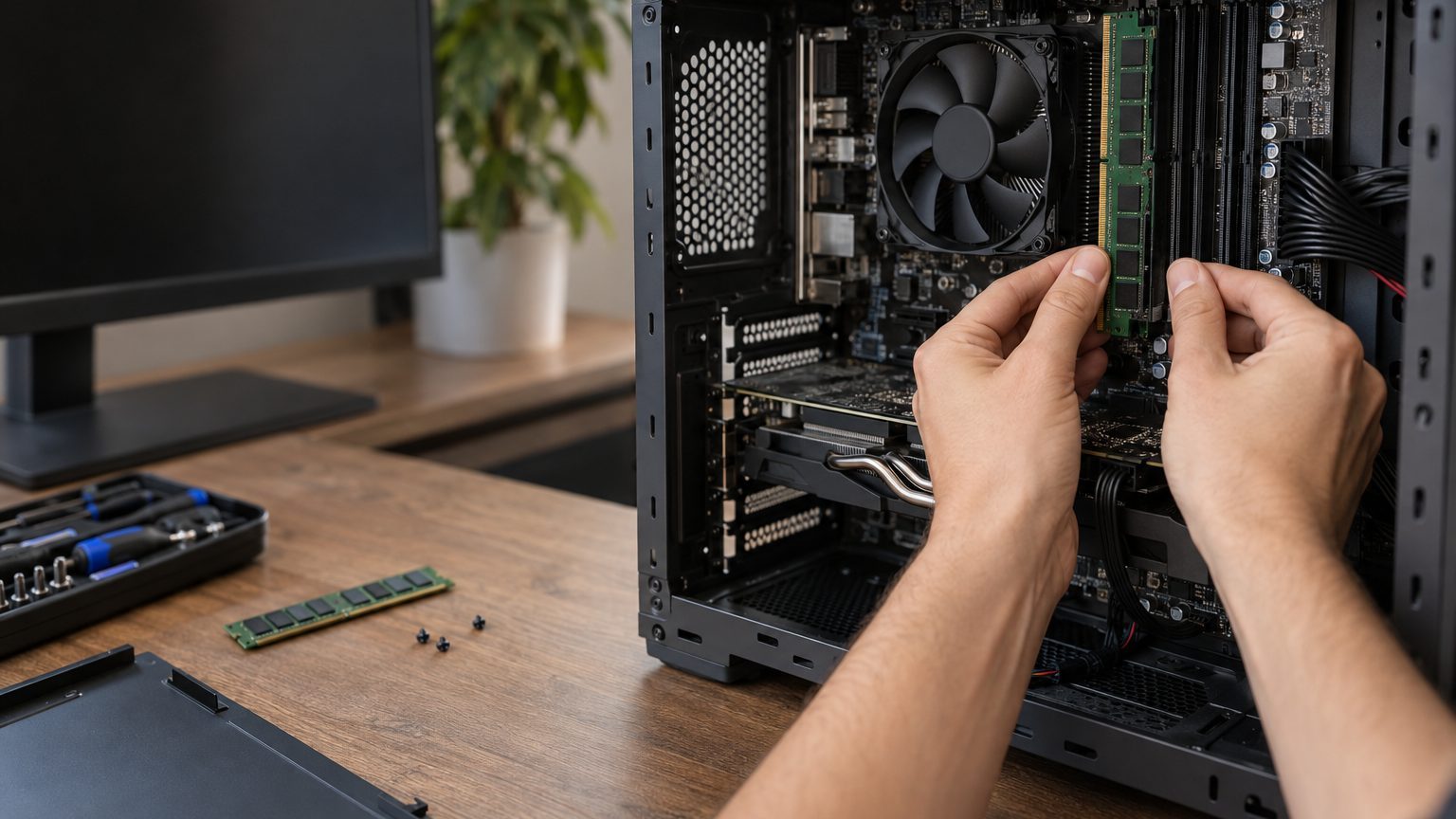
Éteins le PC, retire les barrettes, puis remets-les en appuyant franchement jusqu’au clic des deux clips latéraux. Une barrette à moitié enfoncée donne exactement ce symptôme, et il faut parfois plus de force qu’on ne l’imagine.
Si tu as plusieurs barrettes, démarre avec une seule, puis change de barrette, puis change de slot. Sur une carte mère à quatre emplacements, consulte le manuel : en configuration à deux barrettes, il faut généralement utiliser les slots A2 et B2, ce qui n’est pas forcément les deux premiers que l’on voit.
Gare aussi au démarrage lent. Après un changement de RAM, surtout en DDR5, le premier démarrage peut rester sur écran noir plusieurs minutes pendant que la carte mère effectue l’entraînement mémoire. Laisse-lui le temps avant de conclure à la panne, parfois cinq minutes ou plus, et surveille la LED du disque ou le voyant de diagnostic plutôt que de relancer en boucle.
Réinitialiser le BIOS et tester la carte graphique
Un BIOS mal configuré, un overclocking trop ambitieux ou une mise à jour ratée peuvent empêcher l’affichage. Pour repartir de zéro, coupe l’alimentation, retire la pile bouton CR2032 de la carte mère, patiente une minute puis remets-la. Beaucoup de cartes proposent aussi un cavalier Clear CMOS ou un bouton dédié sur le panneau arrière, plus pratique.
Si tu possèdes un processeur avec graphisme intégré (la plupart des Intel sans suffixe F, certains Ryzen), retire la carte graphique et branche l’écran directement sur la carte mère. L’image revient ? Ton GPU, son alimentation ou son slot PCIe sont en cause.
Dans le cas contraire, vérifie les connecteurs d’alimentation PCIe de la carte : un câble 8 broches ou 12VHPWR mal enfoncé suffit à tout bloquer. Teste aussi un autre slot PCIe si la carte mère en propose un second, et nettoie les contacts dorés à l’alcool isopropylique avec un chiffon non pelucheux.
Côté processeur, observe aussi les broches ou le socket. Une broche tordue sur une plateforme AMD AM4 ou Intel LGA peut provoquer des écrans noirs, parfois avec des erreurs de reconnaissance de RAM, ce qui trompe le diagnostic.
Lire les LED et les codes de diagnostic
La plupart des cartes mères récentes embarquent quatre LED étiquetées CPU, DRAM, VGA et BOOT. Celle qui reste allumée indique à quel stade le POST s’est arrêté, et elle te dit donc où creuser. DRAM allumée, retour à la section précédente. VGA, direction la carte graphique. BOOT, le système ne trouve pas de support de démarrage valide, ce qui oriente vers le SSD ou le câblage de stockage.
Certains modèles, surtout en milieu et haut de gamme, affichent un code à deux caractères sur un petit écran Q-Code. Chaque code renvoie à une table dans le manuel de la carte mère, et c’est là qu’il faut aller chercher la signification exacte, car elle varie selon les fabricants et les modèles.
Pas de LED ni d’afficheur ? Une carte mère sans diagnostic visuel peut émettre des bips via un petit buzzer branché sur les connecteurs du boîtier. La séquence (un long suivi de deux courts, par exemple) dépend du fabricant du BIOS, et le manuel fournit encore la correspondance.
Alimentation, carte mère : les cas moins fréquents
Si tout ce qui précède échoue, regarde du côté de l’alimentation. Une alimentation fatiguée peut faire tourner les ventilateurs sans fournir assez de puissance stable aux composants. Vérifie que les connecteurs 24 broches et CPU (4+4 ou 8 broches) sont complètement enfoncés, puis, si possible, teste avec une autre alimentation.
Un testeur d’alimentation à quelques euros permet un premier contrôle des tensions, mais il ne remplace pas un test en charge réelle.
Un autre réflexe utile : retire la carte mère du boîtier et monte-la sur son carton, avec le strict minimum. Un entretoise mal placée qui court-circuite le dessous de la carte est une cause réelle, et plus fréquente qu’on ne le croit sur un montage neuf.
Reste le scénario le moins agréable, celui d’un processeur ou d’une carte mère défaillante. Il se diagnostique par élimination, après avoir écarté la RAM, le GPU, l’alimentation et le BIOS, idéalement en échangeant les pièces avec celles d’un autre PC. Si la machine est encore sous garantie, ne prends pas de risque inutile : ouvre un dossier auprès du vendeur avant de démonter davantage.
Dernier détail concret : si une mise à jour de BIOS a précédé la panne, de nombreuses cartes mères haut de gamme disposent d’une fonction de récupération par clé USB (BIOS Flashback chez certains fabricants), utilisable sans processeur ni RAM fonctionnels, en suivant la procédure du manuel avec un fichier renommé comme indiqué.