
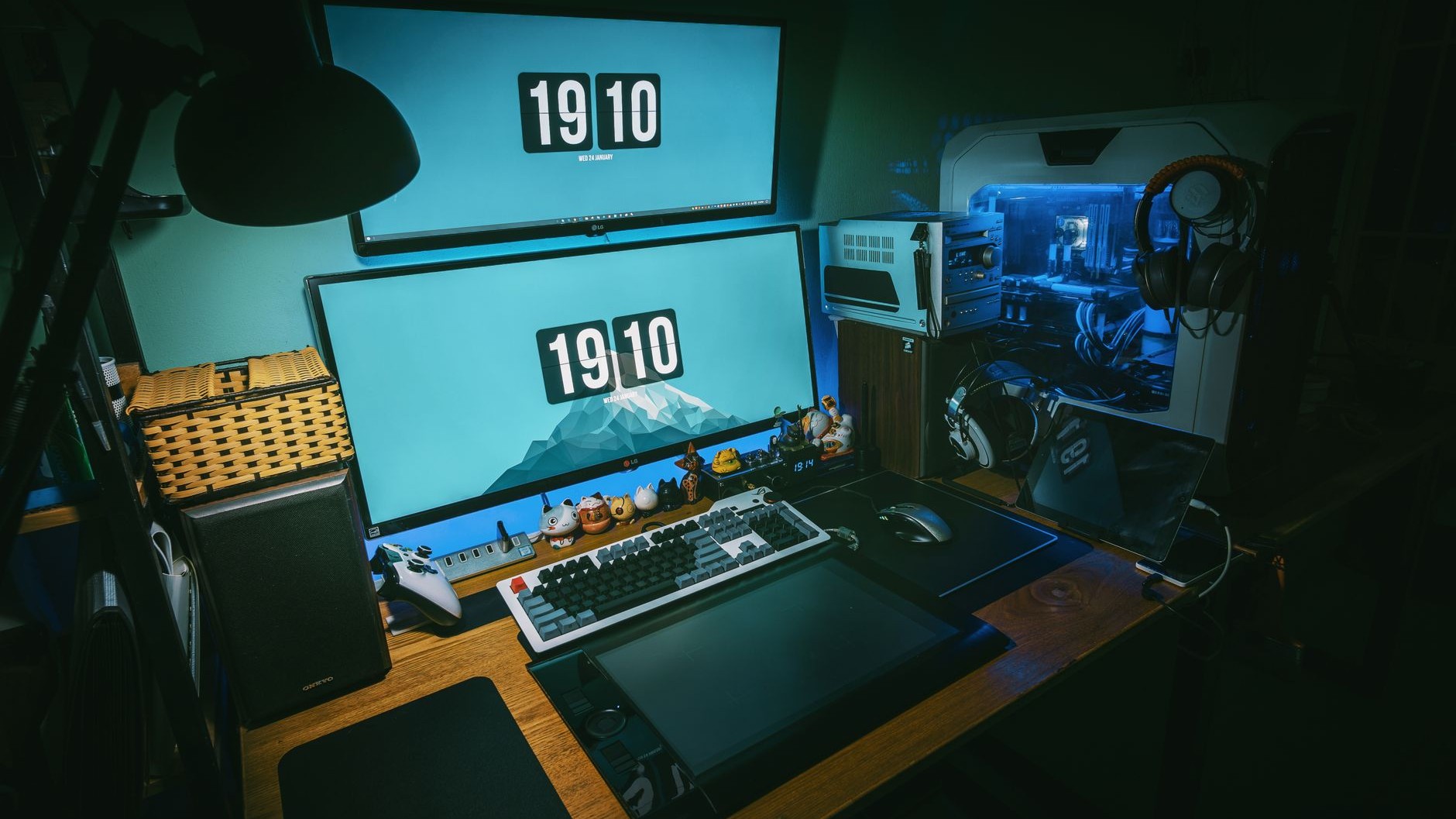
Trois cents balles claquées dans un écran 144 Hz, et pendant des mois, sans le savoir, je jouais en 60 Hz comme n’importe quel moniteur de bureau premier prix. Le drame, c’est que personne ne me l’avait dit. J’ai fini par ouvrir les paramètres d’affichage de Windows un soir, presque par hasard, et j’ai découvert que la fréquence de rafraîchissement était restée bloquée sur la valeur par défaut depuis le premier branchement. Ce jour-là, j’ai compris que Windows ne fait jamais de cadeau : même avec du matériel capable de 144 images par seconde, le système garde le réflexe du 60 Hz tant qu’on ne lui dit pas explicitement le contraire.
À retenir
- Windows bloquea deliberadamente los 144 Hz por defecto para ahorrar batería, incluso en monitores conectados a la corriente
- El culpable podría no ser Windows: cables HDMI baratos, pilotos desactualizados o un interruptor oculto en el menú del monitor
- La solución existe y es gratis, pero nadie te lo cuenta hasta después de meses jugando sin saber qué te pierdes
Windows préfère jouer la carte de la sécurité (et de la batterie)
Le problème n’est pas propre à mon cas. Ce n’est pas parce que « 144Hz » est écrit sur la boîte que c’est activé par défaut, Windows a tendance à remettre la fréquence de rafraîchissement au niveau standard de 60Hz pour économiser de l’énergie. l’OS part du principe que tout le monde préfère une batterie qui tient la journée plutôt que des FPS qui claquent à l’écran, ce qui est un choix logique sur un ordinateur portable, beaucoup moins sur un écran de bureau branché en permanence sur secteur.
Windows 11 a même poussé le concept plus loin avec une fonction dédiée. Windows 11 a introduit une nouvelle fonctionnalité nommée taux de rafraîchissement dynamique, qui ajuste automatiquement la fréquence entre 60 et 144 Hz sur certains appareils pour économiser de l’énergie, ce qui peut donner l’impression que le 144 Hz ne fonctionne pas correctement alors qu’il s’active simplement selon l’usage. Concrètement, ça veut dire que même quand on croit avoir réglé le problème une bonne fois pour toutes, le système peut redescendre tout seul dès qu’il estime que l’affichage n’a pas besoin de fluidité, par exemple pendant qu’on lit ses mails.
Le vrai coupable n’est pas toujours le paramètre Windows
Une fois le réglage changé dans les paramètres, encore faut-il que le reste de la chaîne suive. Le câble, d’abord, reste le piège numéro un que personne ne soupçonne. Windows défaut à 60Hz sur les nouveaux écrans, quel que soit ce que le moniteur supporte réellement. Et selon un comparatif technique récent, un mauvais câble peut cacher les fréquences élevées à Windows, qui ne les affichent même pas dans le menu déroulant, donnant l’impression d’un problème de pilote ou de réglage alors qu’il s’agit d’un problème matériel, le câble étant en cause dans environ la moitié des configurations où le 144Hz n’apparaît jamais.
La résolution joue aussi un rôle qu’on sous-estime largement. Confondre résolution et fréquence est un piège fréquent : un écran peut être en 1440p mais limité à 60Hz en HDMI 1.4. Sur mon setup, le câble HDMI premier prix fourni dans la boîte suffisait pour l’image, mais bridait la fréquence sans que rien ne l’indique clairement à l’écran. Les cartes graphiques ont elles aussi leur mot à dire dans l’histoire. Le rôle de la carte graphique dans le taux de rafraîchissement est souvent ignoré, car une carte graphique mal mise à jour peut empêcher certaines fréquences d’apparaître, une simple mise à jour via les logiciels NVIDIA, AMD ou Intel pouvant parfois débloquer la situation immédiatement. Et certains moniteurs cachent carrément un interrupteur interne pour la haute fréquence, désactivé d’usine, comme l’a raconté un utilisateur ayant galéré avec un écran MSI où impossible de dépasser 60Hz au début, jusqu’à découvrir dans le menu de l’écran un réglage « 144Hz Mode » désactivé par défaut, après activation duquel Windows a enfin proposé les bons choix.
La checklist pour ne plus jamais se faire avoir
Vérifier son taux réel prend deux minutes et évite de jouer des mois pour rien comme moi. Trois réflexes suffisent pour couvrir la majorité des cas :
- Clic droit sur le bureau, Paramètres d’affichage, puis Affichage avancé, où il faut aller dans Réglages > Système > Affichage > Affichage avancé, cliquer sur Choisir une fréquence de rafraîchissement et sélectionner l’option la plus élevée disponible, comme 144Hz, 165Hz ou 240Hz.
- Basculer sur un câble DisplayPort plutôt qu’HDMI dès que possible, car un câble DisplayPort plutôt qu’un câble HDMI garantit une fréquence élevée, l’ancien HDMI limitant souvent la bande passante disponible.
- Mettre à jour ses pilotes graphiques et vérifier le panneau de contrôle NVIDIA ou AMD, sachant que même après que Windows affiche la bonne fréquence, les panneaux NVIDIA ou AMD peuvent la remplacer, il faut donc ouvrir le panneau de contrôle NVIDIA, aller dans Affichage > Changer la résolution, et vérifier qu’on est bien dans la catégorie PC plutôt que Ultra HD, HD ou SD.
Reste la question du concret : à quoi ça sert vraiment, en dehors du chiffre affiché dans les spécifications marketing. Selon Microsoft, une fréquence de rafraîchissement plus élevée peut améliorer l’expérience de jeu en réduisant le flou de mouvement et la déchirure de l’écran, et peut donner un avantage compétitif dans les jeux rapides en réduisant le décalage d’entrée et en augmentant la réactivité. Ce n’est pas juste une histoire de confort visuel : dans un jeu compétitif type FPS, la différence entre voir un ennemi une frame plus tôt ou une frame plus tard peut littéralement décider d’un duel. Ce que j’ignorais totalement pendant ces mois passés à jouer bridé, c’est que même un test rapide sur un site de démonstration de mouvement suffit à repérer l’arnaque : un test de mouvement devrait sembler nettement plus fluide à 144Hz ou plus qu’à 60Hz, et si ça paraît identique, la limitation est bien réelle. Le pire dans cette histoire, c’est que le réglage qui a tout changé ne m’a pas coûté un centime de plus : juste trois clics que j’aurais dû faire le premier jour.
Sources : answers.microsoft.com | justgeek.fr