
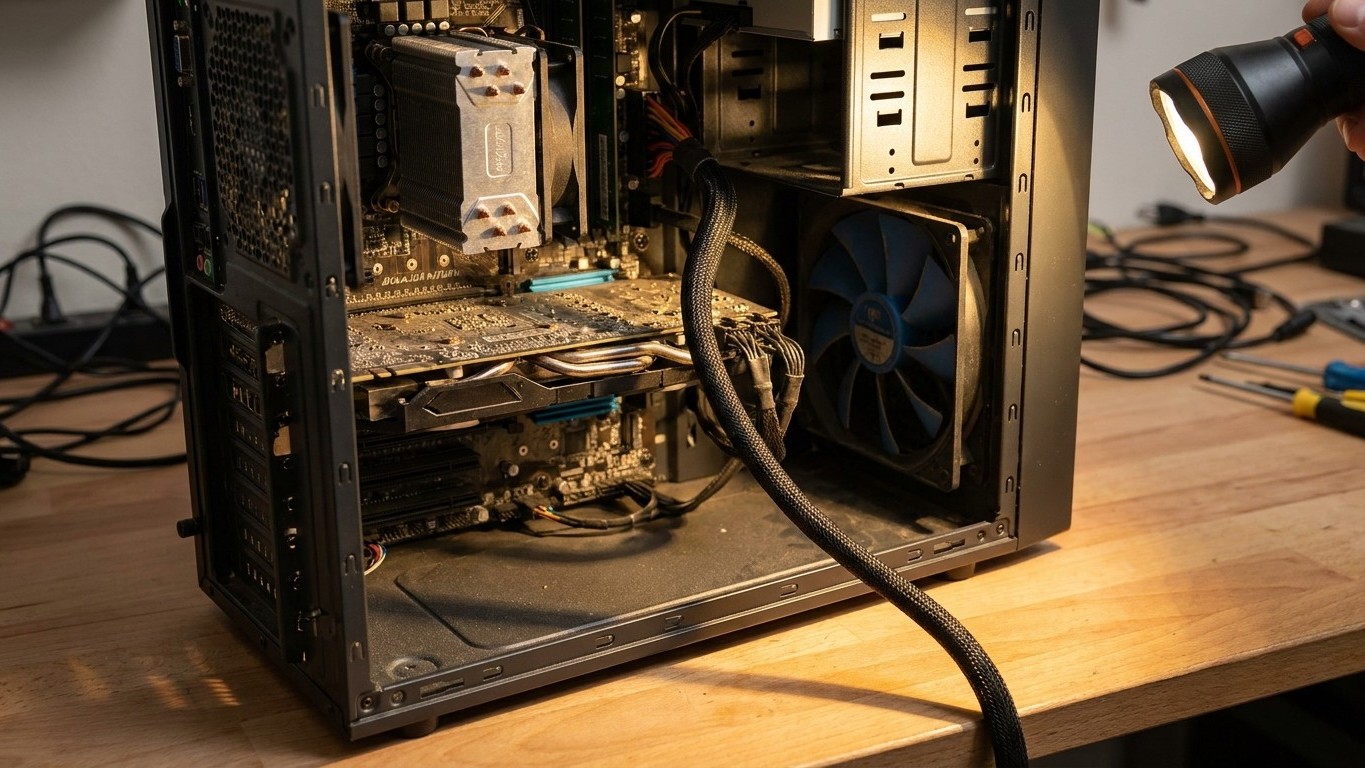
Un câble de carte graphique posé au mauvais endroit, et cinq minutes de manipulation plus tard, les FPS remontent en flèche. C’est exactement ce qui s’est passé chez cette famille : le PC « flambant neuf » du fils tournait au ralenti dans ses jeux préférés, malgré une config qui aurait dû tout envoyer. Le technicien appelé en renfort n’a même pas ouvert de logiciel de diagnostic. Il a juste regardé derrière la tour, repéré un câble d’alimentation qui pendait pile devant l’entrée d’air, et l’a fait glisser sur le côté. Fin de l’histoire, ou presque.
À retenir
- Un câble placé au mauvais endroit peut bloquer tout le flux d’air et paralyser les performances
- Les symptômes trompeurs du thermal throttling ressemblent à d’autres pannes bien plus coûteuses
- La solution coûte zéro euro, mais demande de l’ordre et une lampe torche
Le vrai coupable derrière les baisses de FPS
Ce genre de panne fantôme porte un nom technique : le thermal throttling. Concrètement, dès que le processeur ou la carte graphique dépasse un seuil de température critique, la puce réduit elle-même sa fréquence pour éviter la casse. Cet effet protège le matériel contre la surchauffe, mais entraîne des pertes de performance nettes avec des FPS qui chutent et des applications plus lentes. Le composant ne casse pas, il se protège, mais le joueur, lui, encaisse des saccades en pleine partie sans rien comprendre.
Et la cause la plus bête qui soit, c’est justement un câble mal rangé. Les câbles coincés entre le ventilateur d’admission et la carte graphique peuvent affecter drastiquement sa température et donc ses performances en jeu. Un câble PCIe un peu raide, un câble SATA qui traîne, et voilà un mur invisible planté juste devant le flux d’air censé refroidir les composants les plus gourmands. Les câbles d’alimentation et les gros câbles de données comme le PCIe ou le SATA demandent un routage soigné à cause de leur épaisseur et de leur rigidité, qui peuvent bloquer l’air plus que des câbles fins, et il faut souvent les regrouper le long des bords du boîtier pour garder les chemins d’air dégagés.
Le pire dans cette histoire, c’est que ça n’a rien à voir avec la puissance du PC. Une machine montée avec les meilleurs composants du marché peut se retrouver bridée à cause d’un simple bout de plastique gainé mal placé. Même les composants les plus puissants peuvent sous-performer quand la chaleur s’accumule, et sans flux d’air adapté, le système travaille plus fort, chauffe plus, et livre moins. Une PC « flambant neuf » n’est jamais à l’abri : un monteur pressé, une carte graphique installée en dernier sans repenser le routage des câbles, et le piège est posé dès la sortie d’usine ou dès le premier assemblage à la maison.
Comment repérer que ton PC souffre du même mal
Le signe le plus parlant, c’est le timing. Une partie qui tourne parfaitement pendant les dix premières minutes puis qui se met à ramer progressivement, c’est la signature classique de la surchauffe qui monte en régime. Un bégaiement qui démarre après 10 à 30 minutes de jeu, une fois que les composants ont eu le temps d’accumuler la chaleur, avec des performances qui reviennent après un refroidissement ou une pause, et un bruit de ventilateur qui monte pile au moment des saccades : c’est du thermal throttling. À l’inverse, si le jeu rame dès la première seconde, le problème vient probablement d’ailleurs, pas de la chaleur.
Pour en avoir le cœur net sans démonter quoi que ce soit, quelques outils gratuits suffisent. Les indispensables en 2026 restent HWInfo ou HWiNFO64 et MSI Afterburner, Ryzen Master ou Intel XTU, qui montrent en temps réel les températures du CPU, du GPU et des VRM et permettent de repérer les pics thermiques. Un ventilateur qui tourne à fond même au repos, des messages d’alerte de température, ou carrément un arrêt brutal en pleine charge : ce sont les signaux qui doivent pousser à ouvrir le boîtier avant d’accuser le jeu ou la connexion internet, souvent injustement pointée du doigt.
Petit détail qui a son importance : les seuils de tolérance varient énormément selon les puces. Certains processeurs récents, comme les Intel 12e à 14e génération ou les AMD série 7000, sont conçus pour tourner jusqu’à 100°C en charge sans que ce soit anormal, donc mieux vaut vérifier le Tjmax spécifique de sa puce avant de paniquer au-delà de 95°C. Sur une carte graphique, en revanche, la marge est plus courte. Le souci apparaît si le GPU reste au-dessus de 85°C en continu, le thermal throttling se déclenchant vers 90°C avec une chute nette des performances, l’idéal se situant plutôt entre 70 et 80°C en charge.
Le fix qui ne coûte pas un centime
La bonne nouvelle, c’est que ce genre de panne se règle sans sortir la carte bancaire. Un boîtier ouvert, une lampe torche, et cinq minutes suffisent généralement à repérer le câble fautif. Il s’agit surtout d’éviter de bloquer les entrées d’air frontales, avec une base classique de deux ventilateurs d’admission à l’avant plus un à l’arrière, et un ventilateur supplémentaire en haut du boîtier pour les configurations GPU ou CPU qui chauffent beaucoup. Rien de sorcier, juste un peu de bon sens et une pince à câbles ou des colliers de serrage pour fixer le tout une bonne fois pour toutes.
Et ce n’est pas un geste à faire une seule fois puis oublier. Une maintenance régulière, comme le nettoyage de la poussière et la vérification du serrage des colliers de câbles, permet de maintenir l’amélioration du flux d’air, car les câbles peuvent bouger ou la poussière s’accumuler avec le temps et nuire au refroidissement. Un déménagement du PC, un ajout de disque dur, un changement de carte graphique, et le routage bien pensé du premier jour se retrouve chamboulé sans que personne ne s’en aperçoive.
Le détail qui change tout, souvent oublié même par des joueurs expérimentés : un boîtier collé contre un mur ou enfermé dans un meuble fermé produit exactement le même effet qu’un câble mal placé, en pire. Il faut laisser de l’espace au boîtier et ne pas l’étouffer dans un bureau fermé ou contre un mur. avant de blâmer le jeu, le pilote graphique ou la fibre du quartier, un coup d’œil derrière la tour reste souvent le diagnostic le plus rapide, et le plus économique, de tous.
Sources : rentech.fr | azertytech.com