
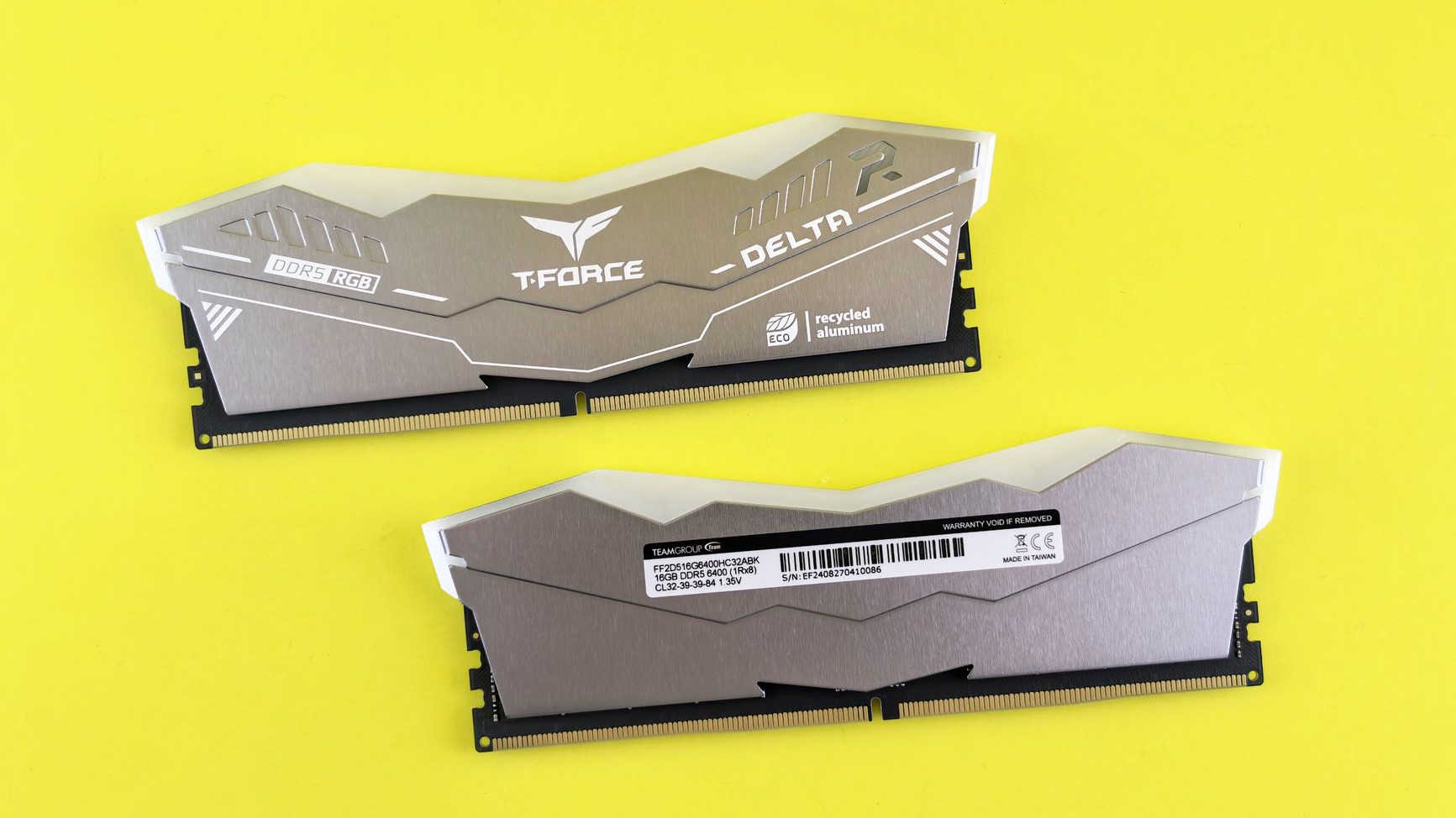
Une barrette vendue « DDR5-6000 » qui tourne en réalité à 4800 MT/s depuis le jour du montage, ce n’est ni une arnaque ni un défaut matériel. C’est une case BIOS jamais cochée. Après avoir installé un kit DDR4-3600 ou DDR5-6000, un contrôle dans le Gestionnaire des tâches montre une vitesse bien plus lente, comme 2133MHz ou 4800MHz. Ce n’est pas un défaut ; c’est le « mode sûr » par défaut de la carte mère, appelé JEDEC. ta RAM à 6000 n’a jamais menti sur l’étiquette. Elle attendait juste que tu ailles la chercher.
Le phénomène est tellement courant qu’il a son propre folklore sur les forums hardware. Un utilisateur raconte que sa RAM 6000mhz CAS 32 tournait à 4800mhz CAS 40 sans le mode EXPO activé, et il n’est clairement pas le seul dans ce cas. Le pire, c’est que tant que le PC boot et que Windows se lance normalement, rien ne t’alerte. Pas de message d’erreur, pas de popup, aucun signe visible. Le système tourne, les jeux se lancent, tout semble « normal ». Mais tu roules avec un moteur bridé depuis le premier démarrage.
À retenir
- Une case BIOS invisible qui change tout : pourquoi les RAM performantes dorment au ralenti par défaut
- Le fossé entre le marketing et la réalité : JEDEC vs XMP, deux mondes dans une même barrette
- Deux minutes de BIOS pour récupérer une amélioration de framerate oubliée par 90% des utilisateurs
Pourquoi ta RAM démarre au ralenti par défaut
La raison technique tient en un mot : compatibilité. JEDEC est l’organisme qui fixe les standards officiels et globaux pour la mémoire, garantissant la compatibilité à travers toute l’industrie, avec des vitesses officielles allant jusqu’à DDR4-3200, tandis que pour la DDR5, le standard JEDEC commence à DDR5-4800. Cette fréquence de base doit fonctionner sur absolument toutes les combinaisons possibles de carte mère, processeur et BIOS, même les plus anciennes ou les moins optimisées. C’est pourquoi même un kit haute performance « DDR5-6000 » contient aussi un profil JEDEC standard DDR5-4800, qu’il utilise par défaut.
Les 6000 MT/s annoncés sur la boîte ne sont pas une invention marketing, mais ils ne s’activent pas tout seuls. Sans XMP activé, la plupart des RAM tournent aux lents réglages JEDEC par défaut, et non à la vitesse annoncée sur la boîte. Activer XMP applique automatiquement des réglages de vitesse, timings et voltage pré-testés. Côté vocabulaire, Intel et AMD ne parlent pas tout à fait la même langue : sur les plateformes AMD, les équivalents s’appellent EXPO (DDR5) ou DOCP (DDR4). Deux noms, une seule idée : un profil stocké dans la puce de la RAM qui contient la config optimale, validée en usine, mais qui reste lettre morte tant que personne ne va la chercher dans le BIOS.
Le seul moyen fiable de vérifier : ne jamais faire confiance à l’étiquette
Le problème avec ce genre de souci, c’est qu’il est invisible à l’œil nu depuis le bureau Windows. La seule solution, c’est d’aller vérifier avec un outil dédié. CPU-Z reste la référence : l’onglet Memory affiche la fréquence réellement utilisée, tandis que l’onglet SPD liste les profils XMP ou EXPO enregistrés dans la puce. Si les deux chiffres ne correspondent pas, le diagnostic est immédiat.
Pour les plus à l’aise avec une ligne de commande, Windows propose aussi une vérification native via PowerShell, qui distingue clairement la vitesse nominale du module (par exemple 6000) de ce à quoi il tourne réellement à l’instant présent (par exemple 4800), un écart entre ces deux chiffres signifiant que le profil n’est pas encore appliqué. Un forum d’entraide résume bien le réflexe à avoir : comparer l’onglet SPD, qui montre les profils XMP de chaque module, avec l’onglet Memory, pour voir ce qui tourne réellement.
Autre piège à connaître : les vendeurs ne sont pas toujours très clairs sur ce point dans leurs fiches produit. Un module marqué « DDR5-6000 » va s’énumérer aux réglages JEDEC par défaut, généralement 4800 MT/s ou 5600 MT/s selon le nombre de modules installés, jusqu’à ce qu’un profil soit appliqué, et les revendeurs ne sont pas obligés de rendre cette distinction évidente. Traduction : le chiffre flashy sur la boîte, c’est le potentiel, pas la réalité de sortie d’usine.
Ce que ça change concrètement pour le gaming
Tourner en 4800 au lieu de 6000, ce n’est pas juste une ligne de spec ignorée, ça a un vrai impact en jeu, surtout côté fluidité. L’effet se ressent particulièrement dans les jeux de tir compétitifs à haut framerate et dans les jeux de simulation ou en monde ouvert gourmands en mémoire, avec les gains les plus marqués sur les 1% lows et la régularité du temps de frame plutôt que sur la moyenne de FPS. Sur les configs AMD, le grand écart est encore plus flagrant : sur Ryzen, tourner à la vitesse EXPO nominale représente un bond particulièrement significatif par rapport au JEDEC de base. Concrètement, ça veut dire des micro-saccades en moins dans les phases intenses, et une sensation de manette plus nette en compétitif.
Le vrai souci, c’est que ce réglage se joue en une poignée de clics et personne ne pense à le refaire. Activer XMP ou EXPO fait partie des plus grosses améliorations gratuites de FPS et de 1% lows accessibles, et ça prend environ deux minutes dans le BIOS. Il suffit d’entrer dans le BIOS au démarrage, de trouver la section overclocking ou DRAM, de sélectionner le profil XMP (Intel) ou EXPO (AMD) correspondant à la vitesse achetée, puis de sauvegarder. Pas besoin de toucher au moindre voltage manuellement, le profil s’occupe de tout.
Un détail mérite d’être précisé avant de foncer tête baissée : sur une puce Ryzen 7000 avec un seul CCD, il n’y a aucun bénéfice à dépasser 7200 MT/s par rapport à 6000 MT/s, les gains n’apparaissant qu’au-delà de 8000 MT/s en mode gear 2, un réglage difficilement atteignable en pratique. courir après le kit le plus rapide du marché sans activer d’abord le profil de base que tu as déjà payé, c’est mettre la charrue avant les bœufs. Avant d’envisager le moindre overclock mémoire poussé, la priorité absolue reste de vérifier cette fameuse case, celle qui dort tranquillement dans un menu BIOS depuis le montage.
Sources : forums.anandtech.com | jeuxvideo.com | steamcommunity.com