
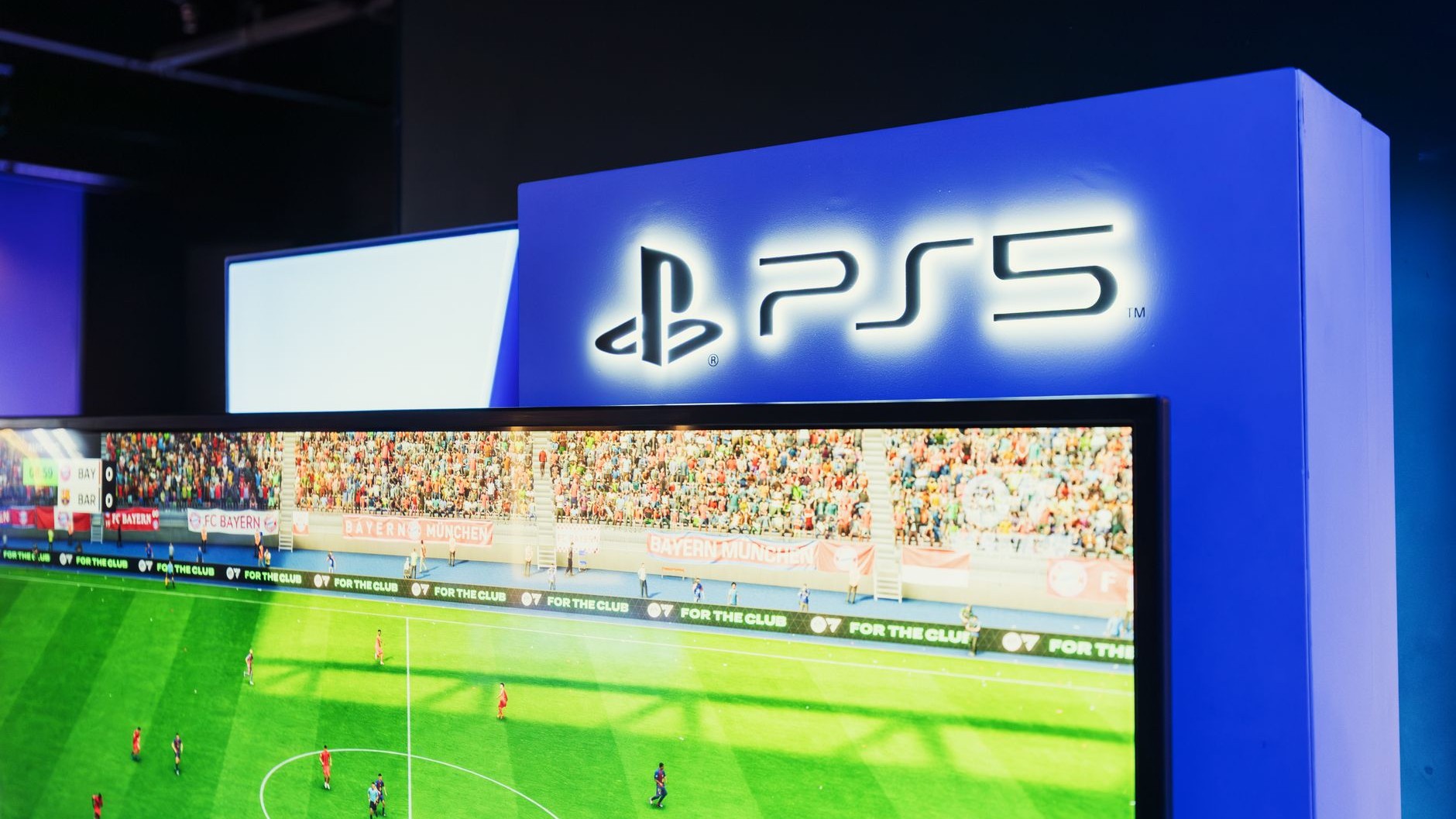
Le HDR activé sur PS5, des couleurs censées exploser à l’écran, et pourtant… des noirs boueux, une image terne, un rendu moins convaincant qu’avant. Ce scénario, des milliers de joueurs l’ont vécu sans jamais en comprendre la cause. Pendant des mois, j’ai joué en pensant que mon téléviseur était juste « pas terrible », alors que le problème venait d’un malentendu technique assez classique sur le fonctionnement du HDR.
À retenir
- Le HDR n’est pas magique : votre écran doit vraiment pouvoir le supporter pour que ça fonctionne
- Un mauvais calibrage dans les paramètres PS5 peut ruiner complètement le rendu HDR en quelques secondes
- Sur certains écrans, désactiver le HDR et revenir au SDR offre une meilleure image que celle obtenue avec un HDR mal rendu
Le HDR n’est pas une option magique, c’est un dialogue entre deux appareils
Le High Dynamic Range, c’est une promesse simple : afficher une plage de luminosité plus large, avec des blancs plus brillants et des noirs plus profonds. Sur le papier, c’est indiscutable. Le problème, c’est que cette promesse ne peut être tenue que si l’écran est réellement capable de l’exploiter. Et là, beaucoup de joueurs se retrouvent dans un angle mort.
La PS5 active le HDR dès qu’elle détecte que votre téléviseur « supporte » cette technologie. Mais « supporter le HDR » est une notion horriblement vague. Il existe une grande différence entre un écran qui gère le HDR10 de façon passive (juste pour cocher la case) et un panel OLED ou mini-LED avec une luminosité crête à 1000, 2000 voire 4000 nits qui peut réellement restituer ce que le signal HDR contient. Sur un téléviseur d’entrée de gamme ou un moniteur PC mal calibré, la console envoie un signal HDR que l’écran ne peut tout simplement pas afficher correctement. Résultat : l’image est « tone-mappée » à la va-vite par le téléviseur, les noirs remontent, les blancs ne pètent jamais vraiment, et l’ensemble paraît plus plat qu’une image SDR bien maîtrisée.
Le piège est pervers, parce que l’activation du HDR se fait automatiquement. La console voit un flag de compatibilité dans les métadonnées HDMI, elle bascule en mode HDR, et personne ne vous demande si votre écran a réellement les capacités pour en tirer parti.
Le calibrage HDR de la PS5 : cet écran qu’on zappe en deux secondes
Sony a pourtant prévu un outil de calibrage dans les paramètres de la PS5, accessible depuis l’écran de réglage de la sortie vidéo. Il affiche une image de test et vous demande d’ajuster un curseur jusqu’à ce qu’un logo disparaisse dans les noirs, puis réapparaisse légèrement. C’est un calibrage très rudimentaire, mais il existe et il influence directement la façon dont la console envoie le signal HDR à votre écran.
Le problème, c’est que beaucoup de gens le traversent en quelques secondes sans vraiment comprendre ce qu’ils font. Trop souvent, le curseur est laissé trop bas ou trop haut, ce qui fausse le point de noir envoyé par la console. Quand le point de noir est mal réglé, les noirs apparaissent grisâtres, le contraste global s’effondre, et l’image SDR que vous regardiez avant semblait finalement bien meilleure, parce qu’elle était gérée différemment par le téléviseur.
Prendre le temps de faire ce calibrage dans le noir, en regardant attentivement le logo test, change concrètement le rendu. Ce n’est pas une solution miracle, mais ça corrige une partie des problèmes les plus visibles sur les écrans HDR d’entrée de gamme.
Quand désactiver le HDR est la meilleure décision que vous puissiez prendre
Sur un écran dont le pic de luminosité dépasse rarement les 300 à 400 nits, activer le HDR n’a aucun sens. Le SDR, géré correctement par votre téléviseur avec ses propres courbes de gamma et son calibrage interne, donnera presque toujours un meilleur résultat qu’un HDR mal rendu. Les studios de jeux calibrent leurs titres en HDR sur des moniteurs de référence avec des specs bien précises, et quand l’image atterrit sur un panel qui ne peut pas les atteindre, le tone-mapping crée des artefacts, des halos autour des zones lumineuses, et cette chape grisâtre sur les zones sombres qui m’a tellement agacé.
La règle empirique qui circule dans la communauté : si votre téléviseur n’est pas certifié VESA DisplayHDR 600 ou plus (ce qui garantit au moins 600 nits de luminosité crête), le HDR actif sur PS5 risque de vous dégrader l’expérience plutôt que de l’améliorer. Les TV OLED sont un cas un peu à part, parce qu’ils compensent leur luminosité crête plus modeste par des noirs absolus (le pixel s’éteint totalement), ce qui donne un contraste infini qui rend le HDR réellement pertinent même avec moins de nits.
Sur un LCD bas de gamme sans local dimming, désactiver le HDR dans les paramètres PS5 et laisser votre téléviseur gérer l’image en SDR est une décision rationnelle, pas une régression technologique.
Ce que les jeux eux-mêmes compliquent encore un peu plus
Certains jeux ajoutent leur propre couche de réglage HDR dans leurs options graphiques, indépendamment du calibrage de la console. Des titres comme Horizon Forbidden West ou Returnal proposent leurs propres curseurs de luminosité HDR, et les valeurs par défaut ne correspondent pas toujours à votre configuration. Superposer un mauvais calibrage console à un mauvais calibrage in-game, c’est garantir une image catastrophique.
Une approche méthodique : commencer par régler le HDR dans les paramètres système de la PS5, puis, une fois dans le jeu, refaire le calibrage proposé par ce dernier. Ces deux étapes sont complémentaires et non interchangeables. Quelques studios recommandent aussi d’utiliser l’écran de calibrage dans une pièce avec l’éclairage ambiant habituel de jeu, pas dans le noir total, parce que la perception des noirs varie avec l’environnement lumineux autour de l’écran.
Un détail technique qui illustre bien la complexité du truc : le format HDR10, utilisé par défaut sur PS5, est un format « statique ». Les métadonnées de luminosité max et min sont définies une fois pour toute la séquence (ou le jeu entier), contrairement au Dolby Vision ou au HDR10+ qui les ajustent scène par scène. Sur un écran limité, cette rigidité du HDR10 amplifie encore les problèmes de tone-mapping dans les scènes très sombres ou très lumineuses.