
Un simple menu déroulant dans Razer Synapse, celui qui bascule entre « Hybrid » et « dGPU only » dans l’onglet Performance, peut littéralement doubler le temps que ton portable gaming tient loin d’une prise. Pas besoin de changer de machine, ni d’investir dans une nouvelle batterie: le GPU dédié qui tourne en permanence, même pour lire une vidéo YouTube ou scroller Twitter, c’est le vrai coupable de ton autonomie catastrophique. Et Razer, dans sa propre documentation, ne dit pas autre chose.
À retenir
- Un menu déroulant oublié peut doubler l’autonomie d’un laptop gaming en quelques clics
- Le GPU dédié qui tourne en permanence est le vrai coupable de votre batterie catastrophique
- Trois heures de batterie supplémentaires, gratuitement, sans nouveau matériel — mais quel est le piège?
Le vrai voleur d’autonomie, ce n’est pas ton processeur
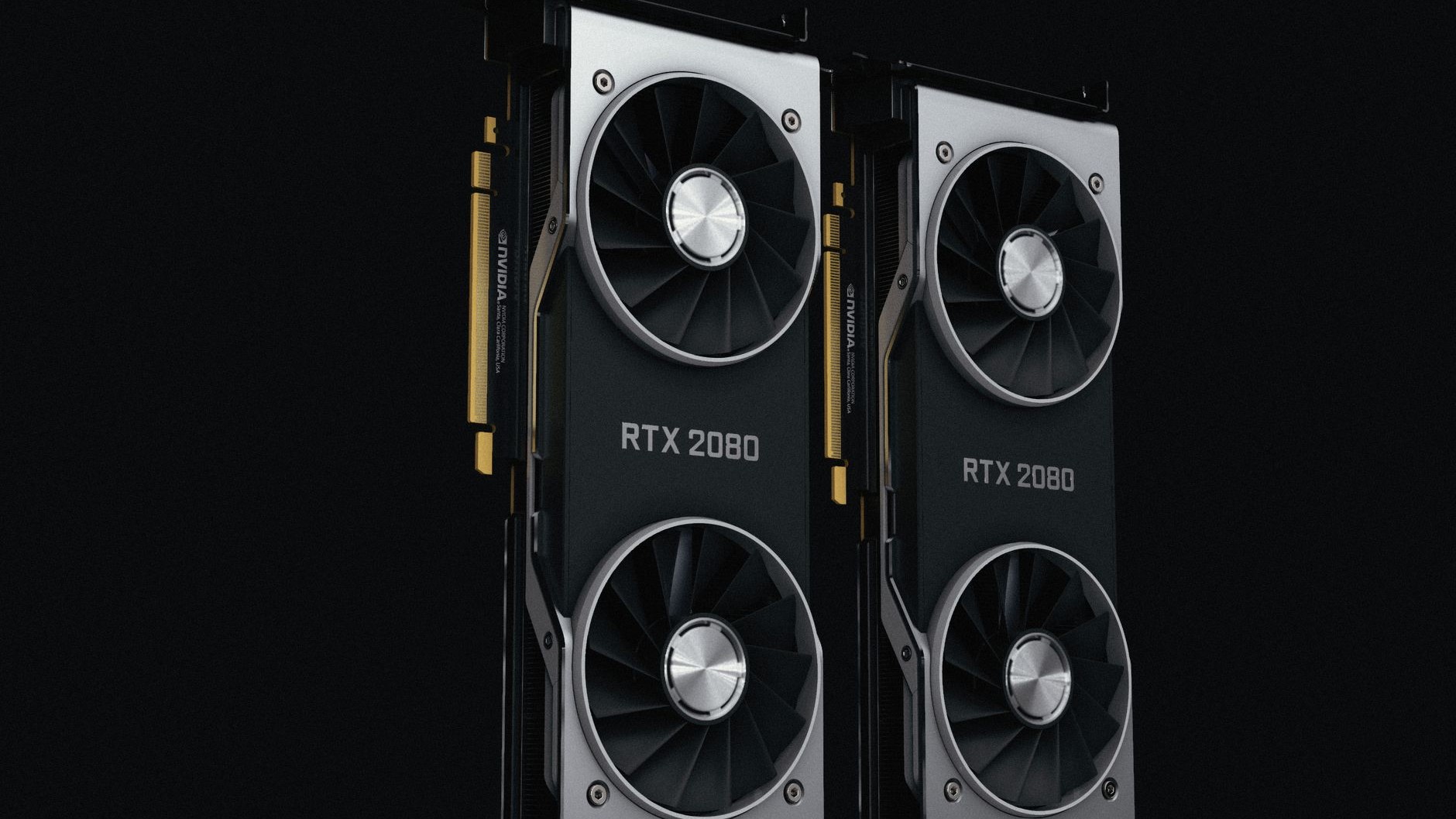
Sur un laptop gaming, deux puces graphiques cohabitent: une intégrée, discrète et économe, et une dédiée, puissante et gourmande. Le concept s’appelle le GPU switching, ce mécanisme permet à l’utilisateur soit de maximiser les performances graphiques, soit de prolonger l’autonomie de la batterie en basculant entre les cartes graphiques. Concrètement, la RTX ou la RX qui équipe ta machine n’a strictement aucune raison de tourner pour du traitement de texte ou du Netflix.
Un article récent sur l’optimisation des batteries de portables gaming en 2026 est clair sur ce point: le GPU dédié est le plus gros poste de consommation d’un laptop gaming, et il n’a pas besoin d’être actif pour naviguer, écrire ou regarder des vidéos. La bascule vers le mode intégré, appelée selon les marques Hybrid Mode, Eco Mode, Optimus ou Advanced Optimus, permet de laisser le GPU dédié en veille jusqu’à ce qu’un jeu en ait vraiment besoin.
Le chiffre qui fait mal (ou plutôt qui fait du bien): ce seul changement compte parmi les réglages les plus efficaces qu’on puisse ajuster, il peut ajouter une à trois heures d’autonomie en usage quotidien. Une à trois heures, gratuitement, sans toucher au hardware. Pour un portable qui tient péniblement 4 heures en usage normal, c’est presque le double.
Où trouver ce réglage dans Synapse, exactement
Chez Razer, la manip se fait dans l’onglet Performance du logiciel. La documentation officielle de la marque décrit la marche à suivre sans détour: il faut aller dans Synapse, puis Système, puis Performance, et sélectionner le mode GPU adapté pour un meilleur compromis entre autonomie et performances. Et le support technique insiste bien sur un point qu’on oublie trop souvent: choisir le mauvais mode entraînera une décharge accélérée de la batterie.
Sur les modèles les plus récents équipés d’Advanced Optimus, le fonctionnement diffère légèrement. Sélectionner « NVIDIA DDS » dans le BIOS active l’Advanced Optimus, qui permet au système de basculer dynamiquement l’écran interne entre différents adaptateurs graphiques, offrant une meilleure autonomie, de meilleures performances et les avantages du G-Sync et du taux de rafraîchissement élevé. Sur ces machines-là, pas besoin de jongler manuellement: le système fait le tri tout seul selon ce qui tourne à l’écran. Petit bémol technique à connaître avant de chercher partout: les systèmes compatibles DDS n’ont pas de bascule de mode GPU via Razer Synapse, pour éviter tout conflit avec le changement de mode GPU via le panneau de configuration NVIDIA. Sur ces modèles, le réglage se fait donc côté NVIDIA Control Panel plutôt que dans Synapse.
Pour les configurations plus classiques, sans Advanced Optimus, la procédure passe systématiquement par un redémarrage. C’est d’ailleurs valable chez tous les constructeurs, pas que chez Razer: sur MSI Dragon Center, l’option « GPU Switch » bascule entre mode Discrete Graphics et mode MSHybrid Graphics, un redémarrage étant nécessaire pour finaliser le changement, et le même principe s’applique chez Lenovo Vantage avec son interrupteur « Hybrid Mode ». Chez Razer, la logique est identique: on ouvre Synapse, on va dans le menu Système puis l’onglet Performance, on change le paramètre sous « GPU Mode », et un redémarrage est requis pour appliquer le changement.
Les réglages complémentaires qui font la différence
Le mode GPU, c’est le gros levier. Mais Razer liste d’autres ajustements qui, cumulés, prolongent encore un peu plus la session loin de la prise. Baisser la luminosité et couper le rétroéclairage clavier reste une évidence, mais le taux de rafraîchissement de l’écran mérite aussi qu’on s’y attarde: sélectionner le taux le plus bas sous « LAPTOP SCREEN REFRESH RATE » permet de grappiller de l’énergie, surtout sur les dalles 240 Hz ou 300 Hz qui n’ont aucun intérêt en dehors du jeu compétitif.
Côté Windows, le réflexe de basculer sur le mode « Meilleure efficacité énergétique » complète le tableau: régler le mode d’alimentation du Blade sur « Meilleure efficacité énergétique » ou activer « l’économiseur de batterie » dans les paramètres Alimentation et batterie de Windows vient renforcer l’effet du mode GPU. Un dernier point que beaucoup ignorent: la fonction Battery Health Optimizer, disponible sur les Blade récents, ne sert pas à gagner de l’autonomie sur une session, mais à préserver la capacité de charge sur le long terme. Son revers de médaille est clairement assumé par Razer: si le niveau de batterie est plafonné à 80%, elle se déchargera plus vite en utilisation. Un compromis santé de la batterie contre autonomie immédiate, à choisir selon l’usage qu’on en fait.
Un détail qui a son importance si tu utilises encore l’ancienne mouture du logiciel: Razer a officiellement mis fin au support de Synapse 3, et depuis le 3 février 2026, Razer Synapse 3 ne reçoit plus de mises à jour ni de support cloud, la synchronisation des configurations entre PC via un même compte Razer ID étant désormais désactivée. Concrètement, les réglages GPU Mode restent accessibles sur les appareils déjà installés, mais pour continuer à personnaliser sereinement un nouvel appareil ou profiter des futures optimisations, il vaut mieux migrer vers Synapse 4 dès maintenant plutôt que de découvrir le problème un mercredi soir en pleine session.
Sources : mysupport.razer.com | razer.com