
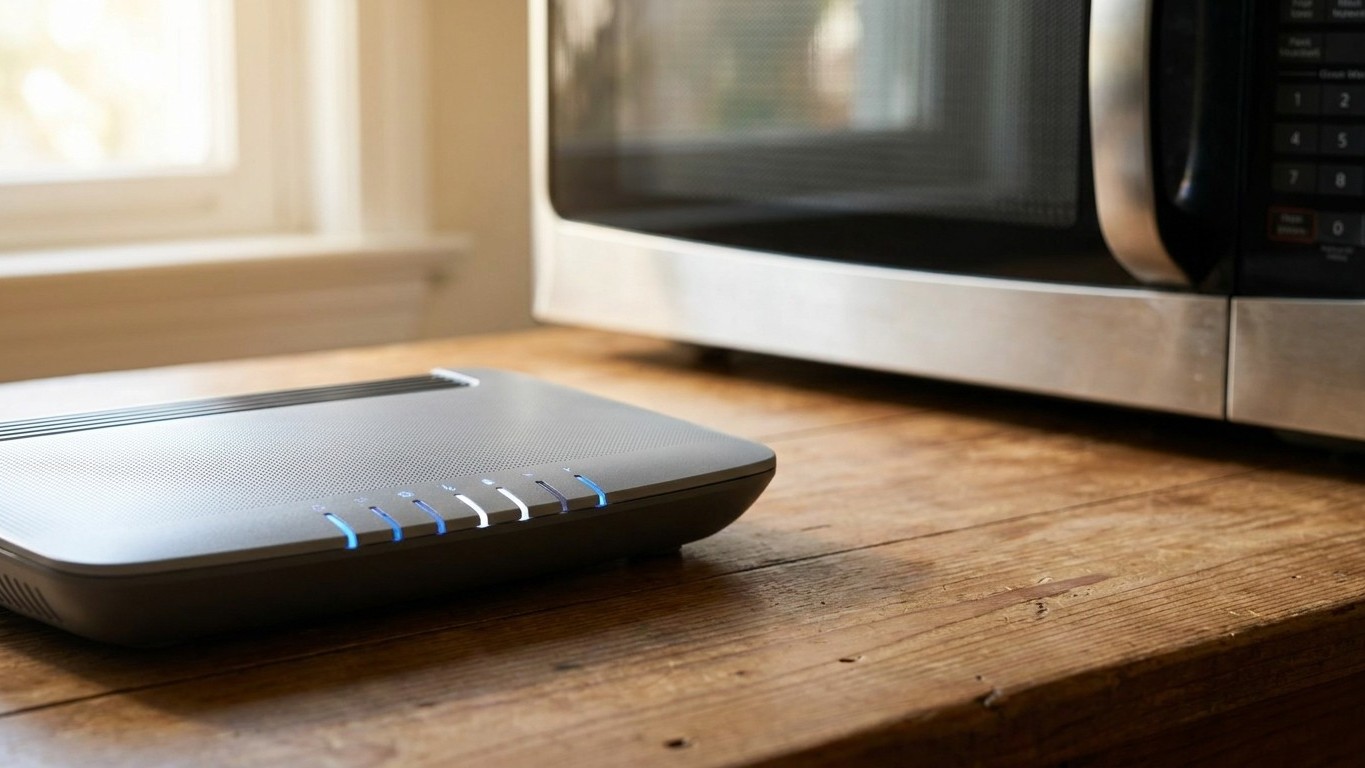
Le ping qui grimpe de 20 à 180 en pleine partie classée, ce n’est presque jamais la faute du jeu. Dans neuf cas sur dix, le vrai coupable habite dans le salon : c’est la box elle-même, mal configurée, qui subit les interférences de tout un écosystème radio invisible. Réseau wifi du voisin sur le même canal, micro-ondes qui crache des ondes sur la même fréquence que votre connexion, appareils Bluetooth qui saturent le signal : la guerre des ondes se joue à quelques mètres de votre PC, et personne ne vous prévient.
J’ai vécu ça pendant des mois. Chaque soir, entre 19h et 23h, mon ping partait en vrille sur des jeux compétitifs comme Valorant ou League of Legends. Redémarrage de la box, changement de câble, plainte auprès du fournisseur d’accès : rien n’y faisait. Jusqu’au jour où un technicien venu pour un tout autre problème a jeté un œil à l’interface de configuration et m’a sorti une phrase qui a tout changé : « Vous êtes en 2.4 GHz sur un canal saturé, et en plus votre micro-ondes tourne pile dans la même bande de fréquence que votre wifi. »
À retenir
- Neuf cas de ping instable sur dix ne viennent pas du jeu, mais de la box mal configurée
- Le micro-ondes et le wifi 2.4 GHz partagent la même fréquence : c’est une collision physique, pas un mythe
- Trois réglages simples — basculer en 5 GHz, changer de canal, éloigner la box — peuvent stabiliser votre connexion immédiatement
Le micro-ondes, ennemi public numéro un du wifi
Ça paraît absurde, et pourtant c’est de la physique pure. Les wifi domestiques fonctionnent historiquement sur la bande des 2,4 GHz, une fréquence partagée avec une quantité impressionnante d’appareils du quotidien. Le four à micro-ondes en fait partie : son magnétron génère des ondes autour de 2,45 GHz pour chauffer les aliments, une fréquence qui chevauche directement les canaux wifi les plus utilisés. Un blindage de four un peu vieillissant ou mal isolé, et une partie de cette énergie fuit dans l’air, créant une interférence qui peut faire chuter le débit ou provoquer des pics de latence pendant les quelques minutes où il tourne.
Le technicien m’a montré autre chose d’aussi révélateur : le scan des réseaux wifi environnants. Sur mon écran, une bonne quinzaine de box de voisins apparaissaient, presque toutes calées sur le même canal par défaut que la mienne. En zone dense, en immeuble ou en lotissement serré, cette congestion est monnaie courante : les box sortent d’usine avec des réglages automatiques qui ne tiennent pas toujours compte de l’environnement radio réel, et plusieurs appareils finissent par se marcher dessus sur les mêmes canaux, un peu comme si tout le quartier essayait de parler sur la même fréquence radio en même temps.
Ce que le réglage a changé concrètement
La bande des 5 GHz, disponible sur la quasi-totalité des box récentes, souffre beaucoup moins de ce genre de pollution. Elle offre davantage de canaux disponibles et une portée plus courte, ce qui limite mécaniquement les interférences avec les réseaux voisins. Le technicien a basculé mon PC sur cette bande et changé manuellement le canal wifi pour éviter ceux les plus encombrés du quartier. Résultat immédiat : le ping s’est stabilisé, y compris aux heures où toute la famille se connectait en simultané sur Netflix, TikTok et consorts.
Il a aussi désactivé une fonctionnalité que j’ignorais complètement : le fameux mode qui bascule automatiquement entre 2,4 et 5 GHz selon la charge du réseau. Pratique sur le papier, cette bascule peut provoquer des micro-coupures perceptibles en jeu, le temps que l’appareil renégocie la connexion. Pour un usage gaming exigeant, forcer manuellement la bande 5 GHz évite ce genre de latence fantôme.
Dernier point, et sans doute le plus important : la connexion filaire reste la référence absolue. Un câble Ethernet direct entre le PC et la box élimine purement et simplement tous les problèmes d’interférence radio, puisqu’il n’y a plus d’ondes à polluer. Le technicien a été honnête sur ce point : aucun réglage wifi, aussi optimisé soit-il, ne rivalisera jamais avec un bon vieux câble RJ45 pour la stabilité en jeu compétitif.
Les réflexes à adopter avant d’appeler un technicien
Pas besoin d’attendre une visite technique pour tester ces pistes soi-même. La plupart des box permettent d’accéder à leur interface de configuration via un navigateur, généralement à une adresse locale du type 192.168.1.1, où l’on trouve les paramètres wifi. Trois vérifications simples permettent souvent de gagner en stabilité :
- Basculer manuellement sur la bande 5 GHz si l’appareil et la box le permettent
- Changer de canal wifi via l’interface pour éviter ceux saturés par le voisinage
- Éloigner la box des appareils électroménagers, four à micro-ondes en tête
Certaines box proposent aussi des fonctionnalités de priorisation du trafic, souvent appelées QoS (Quality of Service), qui permettent de donner la priorité au flux réseau du PC ou de la console pendant les sessions de jeu, au détriment du reste des appareils connectés à la maison. C’est particulièrement utile dans un foyer où plusieurs personnes streament ou téléchargent en même temps.
Ce qui m’a le plus marqué dans cette histoire, c’est le décalage entre la simplicité du problème et la frustration qu’il génère. Passer des heures à accuser un jeu, un serveur ou un fournisseur d’accès, alors que la source venait d’un réglage par défaut jamais remis en question depuis l’installation de la box. Les fabricants ont d’ailleurs pris le sujet au sérieux ces dernières années : les nouvelles générations de box et de routeurs intègrent de plus en plus des algorithmes de sélection automatique du meilleur canal disponible, une fonctionnalité qui existait auparavant surtout sur du matériel réseau professionnel. Reste que dans un immeuble dense, où les box du voisinage se renouvellent à des rythmes différents, cette intelligence embarquée ne suffit pas toujours à éviter la congestion, et un petit tour manuel dans les réglages garde tout son intérêt.