
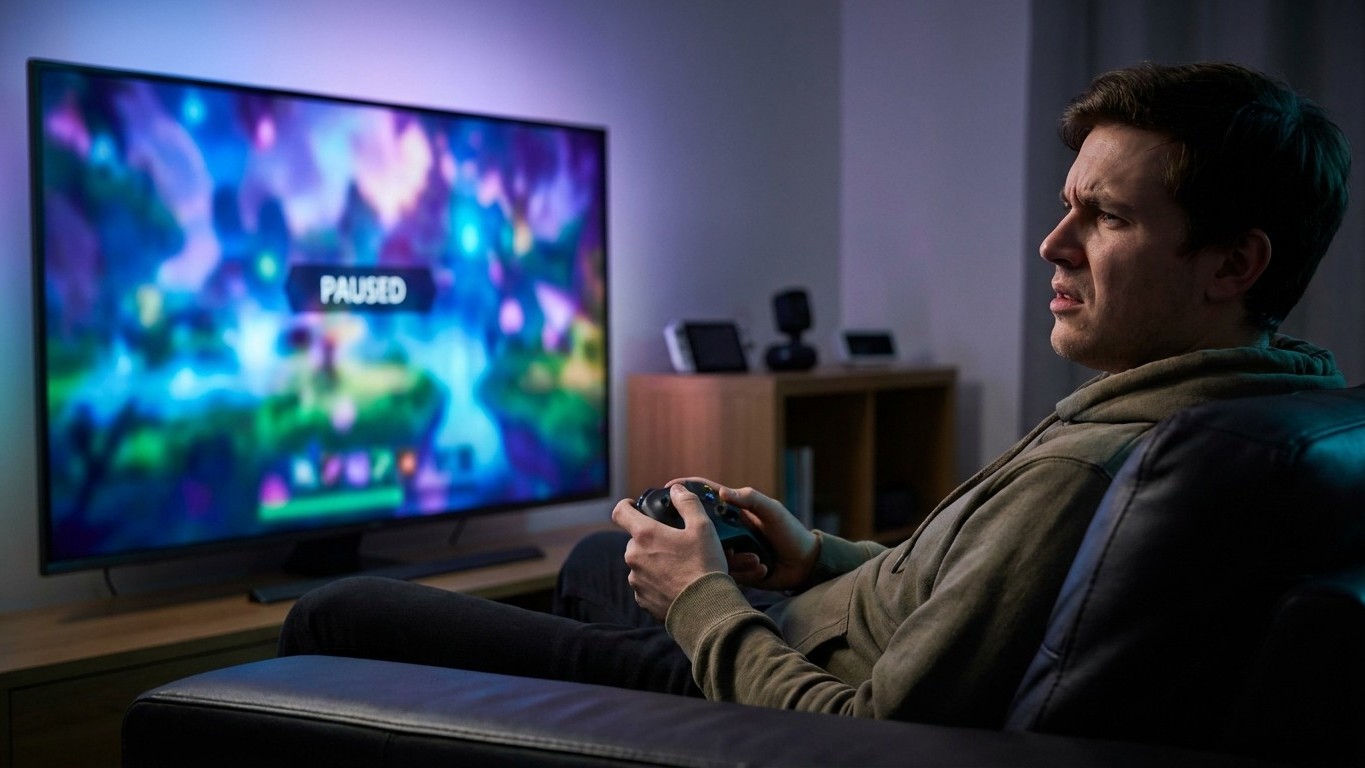
Pendant des mois, l’image gênait sans vraiment savoir pourquoi. Pas de panne franche, pas d’écran noir. Juste ce sentiment flou que quelque chose clochait : des couleurs trop ternes dans les donjons sombres, des mouvements étrangement lisses dans les cutscenes, ou des scènes d’action qui semblaient sortir d’un direct de France 3 plutôt que d’un jeu triple-A. La console était « bien réglée », du moins, c’est ce que tout le monde pensait après avoir coché les cases évidentes à la première connexion. La vérité, c’est que la majorité des problèmes d’image en gaming viennent de menus auxquels on n’a jamais touché.
À retenir
- Votre port HDMI n’est peut-être pas celui que vous croyez — et cela coupe votre console de ses vraies capacités
- Le HDR activé sans calibration, c’est jouer les yeux fermés : deux réglages critiques expliqués
- Cette fonctionnalité nommée différemment selon les marques rend vos jeux aussi étrange qu’un reportage TV en direct
Le premier coupable : le mauvais port HDMI
C’est le bug le plus courant, le plus invisible, et pourtant le plus radical. La différence entre HDMI 2.0 et HDMI 2.1 ne relève pas du simple détail technique : le 2.1 offre une bande passante de 48 Gbps contre 18 Gbps pour la version précédente. Concrètement, un port HDMI 2.0 plafonne à la 4K 60 Hz, et sur ce type de connexion, une PS5 fonctionne correctement mais perd des fonctionnalités comme le Variable Refresh Rate (VRR) et les 120 images par seconde.
Le piège, c’est que la plupart des TV récentes ont plusieurs ports HDMI, mais pas tous équivalents. Certains constructeurs, par souci d’économies, proposent un seul port HDMI 2.1 ou 2.0, les suivants étant parfois en HDMI 1.4. Résultat : branché sur le mauvais port, la console tourne. Elle affiche une image. Mais elle est amputée de la moitié de ses capacités, sans prévenir. Il suffit de regarder le dos de sa TV, de trouver le port labellisé HDMI 2.1 ou « 4K 120Hz », et d’y déplacer le câble. Ce geste de dix secondes peut transformer l’expérience de jeu.
Le HDR mal calibré, ou comment jouer dans le brouillard
Le HDR promet plus de détails dans les hautes lumières et des noirs plus profonds, mais sans réglages adaptés il vire vite à l’image délavée, trop sombre ou au contraire brûlée. Et c’est exactement ce qui se passe sur la majorité des installations : le HDR est activé parce que c’est la norme, mais personne n’a dit à la console quelle luminosité maximale la TV peut réellement atteindre.
La première chose à faire pour profiter d’une expérience HDR convaincante, c’est de définir les courbes de luminosité directement depuis l’application de calibration de la console, disponible dans les paramètres d’affichage. Sur Xbox, une application dédiée « calibrage des jeux HDR » guide l’opération. Sur PS5, l’assistant HDR apparaît à la première connexion, mais beaucoup l’ont pressé sans y prêter attention.
Il y a un autre piège moins connu : pour le jeu, mieux vaut préférer le mode HGIG ou équivalent, puis exécuter l’assistant de calibration de la console afin d’aligner la plage utile entre la console et le téléviseur. Éviter les combinaisons où la console et l’écran « remappent » toutes deux le signal, car on perd les nuances dans les ciels, les flammes et les reflets. Le HGIG (HDR Gaming Interest Group), c’est un standard créé par un groupe composé de Microsoft, Sony, de studios de jeu et de géants du secteur TV, dont le but est de venir en aide aux joueurs souvent démunis devant les nombreux réglages à disposition. Activer HGIG côté TV, puis lancer la calibration console : deux clics qui changent tout.
Certaines TV d’entrée de gamme, compatibles HDR « sur le papier », ne peuvent pas en tirer grand-chose. Une dalle avec une luminosité maximale de 250 cd/m², ce n’est même pas la peine d’essayer d’en tirer quoi que ce soit en HDR. Ce sera meilleur sans. Dans ce cas, désactiver le HDR directement dans les paramètres de la console est la meilleure décision.
L’effet « soap opera » : cette fonctionnalité cachée qui ruine l’immersion
Ça donne l’impression de jouer dans un reportage de M6. Les mouvements sont hyperréels, les visages trop nets, tout ressemble à une émission filmée en direct avec une caméra de mariage. C’est l’effet soap opera, et il est activé par défaut sur quasiment toutes les TV modernes. D’après la façon dont les gens en parlent, on pourrait penser que c’est une sorte de bug, mais c’est en fait une fonctionnalité spécialement conçue pour de nombreux téléviseurs modernes. La technologie derrière elle est connue sous le nom d’interpolation vidéo, ou lissage de mouvement.
L’effet Soap Opera se manifeste lorsque l’option de motion smoothing est activée, permettant à la TV d’afficher 60 images par seconde sur les contenus en 25 ou 30 fps. Pour ce faire, la technologie insère de « fausses » images pour combler le vide et donner l’illusion que le contenu est plus fluide qu’à l’origine. En pratique, c’est le genre de chose qu’on ressent sans l’identifier : quelque chose gêne, mais on ne sait pas quoi.
Chaque marque a son propre nom pour camoufler cette option dans les menus. Le nom commercial donné à l’interpolation de mouvement dépend du fournisseur : Sony l’appelle MotionFlow, LG l’appelle TruMotion, Toshiba l’appelle ClearFrame. Samsung utilise « Auto Motion Plus ». La méthode est la même pour tous : aller dans les réglages image de la TV, trouver ce paramètre bien planqué dans un sous-menu « paramètres avancés » ou « qualité de mouvement », et le passer à zéro ou sur « désactivé ».
Mode Jeu, VRR, ALLM : les options que personne n’active vraiment
Une grande partie de la latence ressentie en jeu vient simplement de mauvais réglages, et non du matériel lui-même. Le mode Jeu de la TV est la priorité absolue. Activer le mode jeu supprime souvent des post-traitements pour réduire l’input lag, ce qui est bénéfique pour les joueurs compétitifs. Mais même en mode Jeu, certains filtres restent actifs. Même en mode Jeu, certains filtres mineurs peuvent rester activés. Dans les réglages d’image, il faut désactiver toute fonction liée au lissage des mouvements, à la réduction du bruit ou à la netteté.
Le VRR (Variable Refresh Rate) mérite aussi quelques secondes d’attention. Le VRR donne à un écran la capacité de modifier seul sa fréquence de rafraîchissement en fonction de ce que délivre le jeu. Concrètement, ça élimine le déchirement d’image dans les scènes chargées. Et l’ALLM ? Grâce à l’ALLM, le joueur peut regarder un Blu-Ray dans sa PS5 et le TV passera seul en « mode cinéma », puis lancer un jeu dans la foulée : sans toucher la télécommande, l’ALLM change automatiquement le « mode cinéma » en « mode jeu ». Ces deux options, souvent désactivées par défaut, se trouvent généralement dans les paramètres HDMI avancés de la TV, et non dans le menu principal.
Un dernier détail qui fait la différence, côté console cette fois : cette fonctionnalité est désactivée par défaut et cachée dans un sous-menu des paramètres. Le chemin pour l’activer passe par Paramètres > Écran et vidéo > Sortie vidéo > Améliorer la qualité d’image PSSR sur PS5. Contrairement à la plupart des réglages du menu, celui-là produit un effet visible à l’œil nu, sur les cheveux des personnages, la végétation lointaine, les reflets dans les flaques. Pas de la psychologie de gamer, mesurable, documenté, et pourtant enfoui à trois niveaux dans les menus.
Source : news-console.fr