
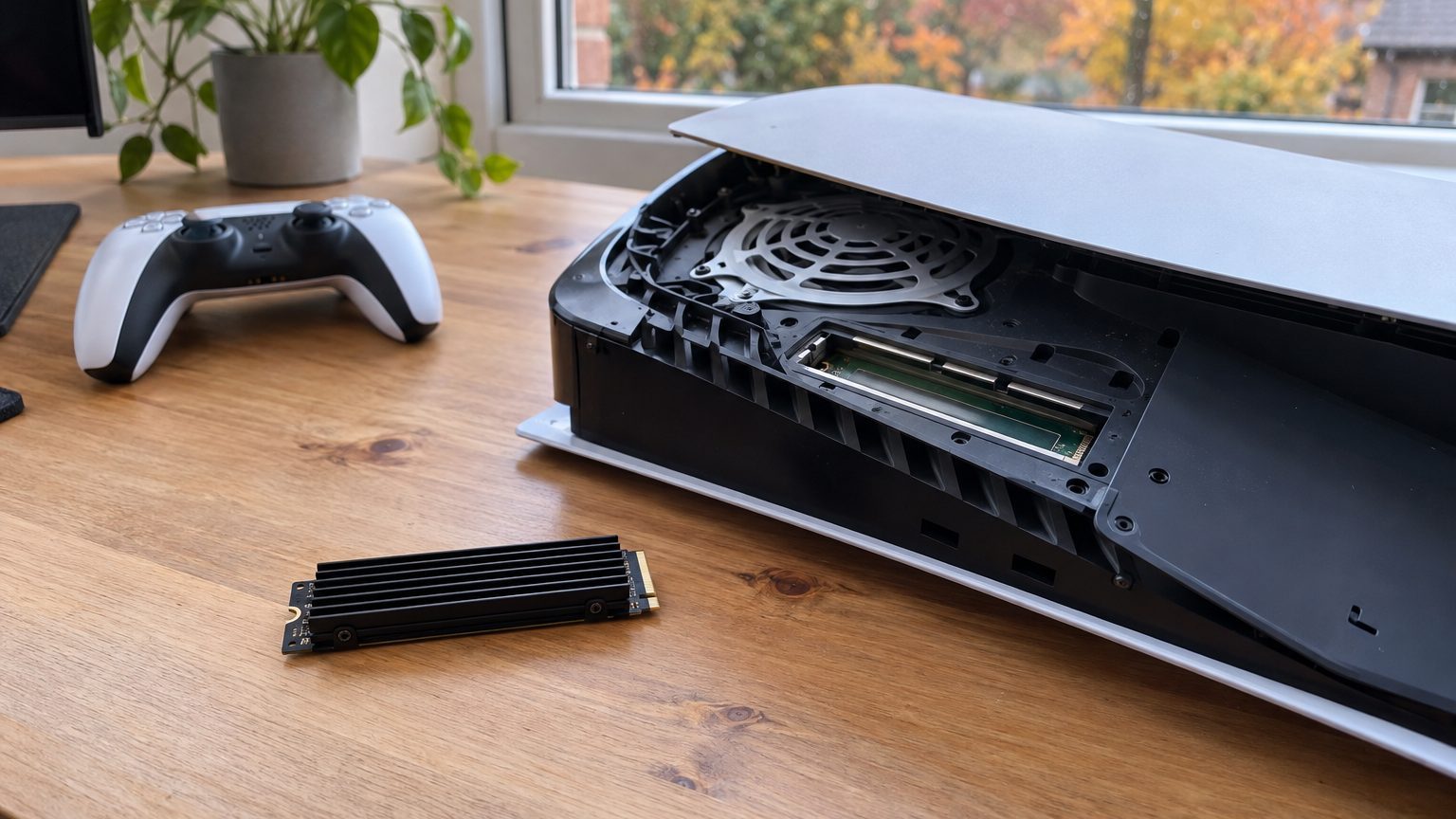
La PS5 accepte les SSD NVMe M.2 depuis la mise à jour logicielle de l’été 2021, et la fameuse baie d’extension cachée sous la plaque latérale n’est plus un mystère pour personne. Mais acheter le premier SSD venu, c’est prendre le risque de voir la console le refuser, ou de la faire surchauffer. Voici ce que Sony exige, ce qui compte vraiment, et comment éviter les erreurs de débutant.
Ce que Sony exige vraiment d’un SSD pour PS5
Le SSD doit être de type PCIe Gen4 x4 au format M.2 2280 (ou les variantes 2230, 2242, 2260 et 22110), avec un connecteur Socket 3. Sony recommande une vitesse de lecture séquentielle d’au moins 5 500 Mo/s, soit le niveau du stockage interne de la console. Les capacités acceptées vont de 250 Go à 8 To.
Un modèle plus lent peut fonctionner, mais l’interface de la console le signale et les jeux optimisés pour le SSD ultra-rapide risquent de ne pas se lancer correctement depuis lui.
Le refroidissement est le second point non négociable.
La console impose un dissipateur thermique, intégré au SSD ou ajouté séparément, avec une épaisseur totale (SSD plus refroidisseur) comprise entre 8 mm et 11,25 mm. Un radiateur trop épais empêche tout simplement de refermer le capot, tandis qu’un SSD sans dissipation finit par réduire ses performances sous la chaleur. Les SSD vendus « spécial PS5 » embarquent généralement un radiateur déjà dimensionné, ce qui évite de se prendre la tête avec un pied à coulisse.
Une précaution de plus : la baie ne gère pas les SSD double face très épais, et certains modèles à dissipateur massif, pensés pour PC, ne passent pas. Vérifie la hauteur annoncée par le fabricant avant de payer.
Choisir son SSD sans se faire avoir par le marketing
La fiche technique affiche souvent des vitesses de 7 000 Mo/s, voire davantage. Sur PS5, ce chiffre ne se traduit pas par un gain visible, puisque la console n’exploite pas pleinement ces débits. Payer plus cher pour un SSD plus rapide que nécessaire, c’est acheter un moteur de supercar pour rouler en zone 30.
Mieux vaut regarder la fiabilité et le type de mémoire. Un SSD avec cache DRAM tient mieux la charge lors de longs transferts, par exemple quand tu copies plusieurs jeux de 100 Go. Les modèles sans DRAM, souvent moins chers, tiennent la route pour jouer, mais ralentissent plus nettement quand le cache est saturé. Je ne citerai pas de prix ici, ils varient trop vite d’une semaine à l’autre, mais compare toujours le coût par Go et pas seulement le tarif affiché.
La garantie compte aussi. Les marques sérieuses annoncent une durée de plusieurs années et une endurance exprimée en TBW (téraoctets écrits), un indicateur qui dit combien de données le SSD supporte avant usure. Pour un usage console, même les modèles d’entrée de gamme dépassent largement ce qu’un joueur écrit en pratique.
Côté capacité, 1 To est un point de départ raisonnable, mais les gros jeux modernes pèsent facilement entre 80 et 150 Go, donc 2 To évite de jongler en permanence avec les désinstallations.
Installer le SSD : le pas-à-pas qui évite la casse
L’opération prend une dizaine de minutes et ne demande qu’un tournevis cruciforme. Éteins complètement la console (pas de mode veille), débranche tous les câbles, puis retire la plaque latérale en la faisant glisser depuis le coin le plus proche du bouton d’alimentation. Dévisse ensuite le couvercle métallique de la baie d’extension.
Une vis spéciale, avec un espaceur, se règle selon la longueur de ton SSD : tu la déplaces sur le repère correspondant à 2280 par exemple, puis tu insères le SSD en biais dans le connecteur avant de le rabattre et de le fixer. Et surtout, tu ne forces jamais.
Au premier démarrage, la console propose de formater le nouveau SSD. Elle teste aussi sa vitesse de lecture, et c’est ce test qui valide, ou non, la compatibilité de ton modèle. Si le résultat est positif, tu peux installer tes jeux PS5 et PS4 directement dessus.
Un détail qui surprend : les jeux PS5 peuvent être lancés depuis le SSD d’extension, mais le stockage USB externe reste réservé aux jeux PS4 et à l’archivage des titres PS5. Le SSD M.2 est donc la seule voie pour agrandir réellement l’espace de jeu natif.
Les erreurs classiques et ce que ça change en jeu
La première erreur est d’acheter un SSD PCIe Gen3, souvent moins cher, qui ne sera pas accepté. La seconde consiste à oublier le dissipateur ou à en choisir un trop haut. La troisième, plus sournoise, est de croire que le SSD d’extension accélérera les temps de chargement par rapport au SSD interne : à niveau de performance équivalent, la différence est très faible, voire invisible.
Le vrai bénéfice, c’est l’espace. Le SSD interne de la console propose une capacité utilisable inférieure à ce qui est affiché sur la boîte, car le système en occupe une partie, et les modèles les plus récents de la machine n’ont pas tous la même configuration de stockage. Vérifie la capacité réelle de ta version avant de décider du volume à acheter.
Pense enfin à la mise à jour système, qui doit être à jour pour reconnaître correctement le SSD. Et garde l’emballage et la facture : en cas de refus de la console au test de vitesse, tu pourras échanger le modèle plutôt que de rester avec un SSD inutilisable.
Sony publie sur son site officiel la liste détaillée des exigences de compatibilité, et c’est la référence à consulter avant tout achat, car les spécifications peuvent évoluer avec les mises à jour du firmware.