
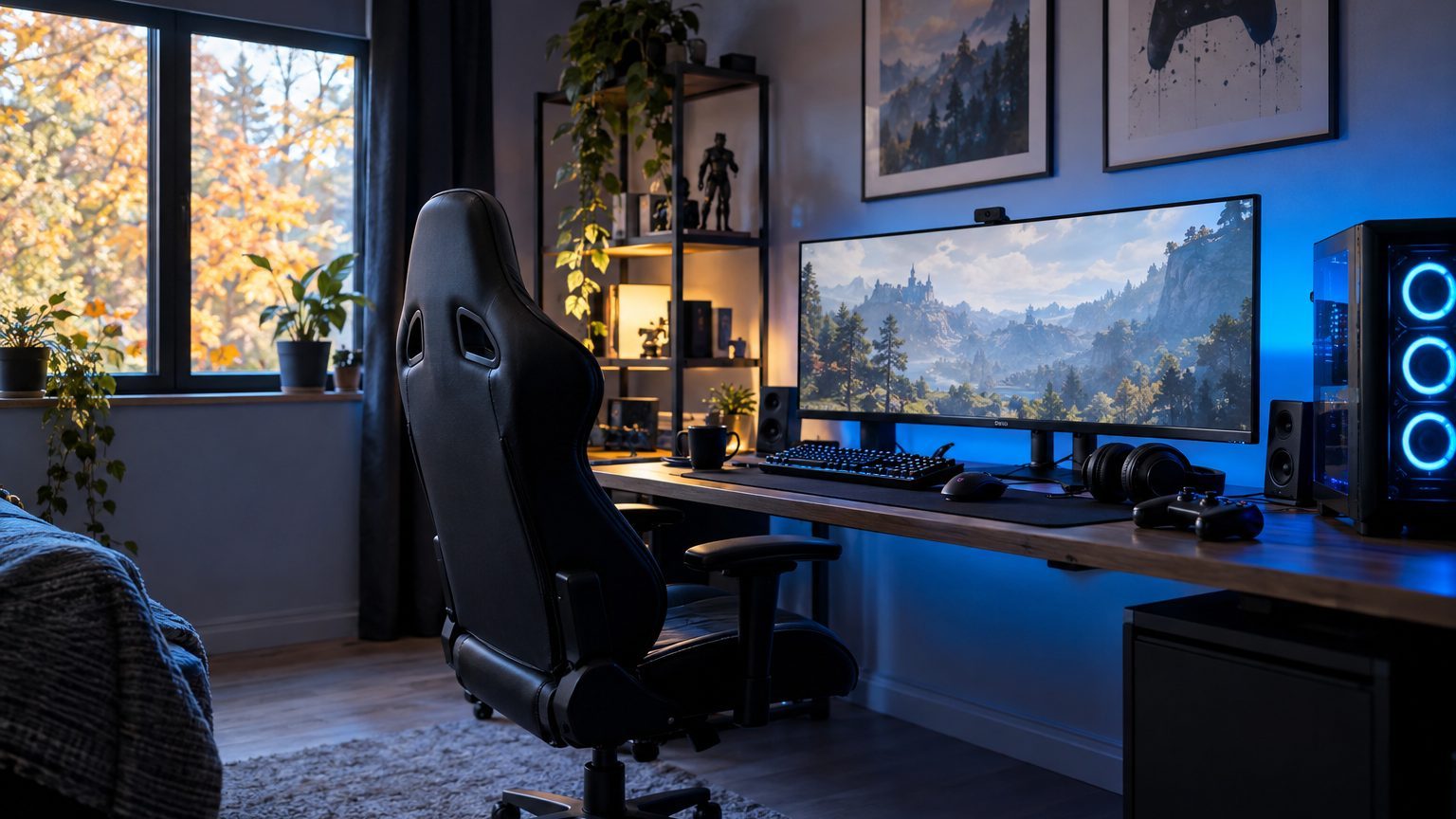
Un CPU qui affiche 100% dans le gestionnaire des tâches pendant une partie, c’est le plus souvent un processeur qui fait exactement son boulot. Le vrai signal d’alarme n’est pas ce chiffre, mais ce qui l’accompagne : températures qui s’envolent, saccades, fréquences qui s’effondrent.
Un jeu moderne n’a aucune raison de laisser des cœurs au repos si on lui en offre dix ou seize. Il les occupe pour la physique, l’IA des PNJ, le streaming des textures, la préparation des appels graphiques envoyés au GPU. Un processeur chargé à fond n’est pas en danger tant qu’il reste dans ses limites thermiques.
- Un CPU à 100% en jeu est souvent normal tant qu’il reste sous ses limites thermiques.
- Une chute de framerate avec un GPU sous-exploité signale un goulot d’étranglement CPU.
- Fermer les processus parasites et limiter les images par seconde réduit souvent la charge.
Quand 100% est normal, et quand ça coince
Tout dépend de la nature du goulot d’étranglement. Si votre carte graphique tourne à 95-99% pendant que le CPU est haut mais stable, la machine est équilibrée : c’est l’état idéal d’un PC de jeu.
Le scénario qui pose problème est inverse. Le CPU plafonne, le GPU végète à 50-60%, et le framerate chute avec des micro-saccades. On parle alors de CPU bound, un processeur trop lent pour nourrir la carte graphique. Les gros open worlds, les jeux de stratégie en fin de partie et les titres bourrés de PNJ sont les spécialistes de cette situation.
Dernier cas, le plus sournois : le thermal throttling. Quand la puce atteint sa limite de température (généralement autour de 90 à 100 °C selon les modèles), elle réduit sa fréquence pour se protéger, et vos performances s’écroulent alors que la jauge de charge reste collée en haut.
Une lecture à connaître aussi : le pourcentage global moyenne tous les threads. Un jeu mal optimisé peut saturer un seul cœur à 100% pendant que les autres dorment, et votre total affichera pourtant 25% sur un processeur à huit cœurs.
Les coupables habituels hors du jeu
Avant d’accuser le matériel, ouvrez le gestionnaire des tâches (Ctrl+Maj+Échap) et triez par utilisation du processeur. Les surprises sont fréquentes : navigateur avec trente onglets, Discord, lanceurs de jeux qui se mettent à jour en arrière-plan, logiciel de capture, overlays RGB.
L’antivirus qui scanne en pleine session est un classique. Windows Defender peut lancer une analyse au pire moment, et l’indexation de fichiers après une grosse installation de jeu occupe aussi des cycles.
Les pilotes et les mises à jour comptent aussi. Un pilote chipset ancien, un BIOS dépassé ou une mise à jour Windows en attente peuvent provoquer des pics de charge inexpliqués, tout comme certains processus système qui s’emballent après une mise à jour ratée.
Et puis il y a le mineur de crypto planqué dans un crack ou un faux utilitaire. Si le CPU grimpe au repos, sans aucun jeu lancé, un scan complet avec un second avis antimalware s’impose.
Les réglages qui font vraiment baisser la charge
Première cible, les processus parasites. Fermez le navigateur, désactivez les applications au démarrage dans l’onglet dédié du gestionnaire des tâches, et coupez les overlays dont vous ne vous servez pas. Le gain peut représenter plusieurs points de charge pour zéro euro.
Côté Windows, activez le mode Jeu et vérifiez que le plan d’alimentation est sur « Performances élevées » ou « Équilibré » avec un processeur autorisé à 100% en état maximal. Sur portable, un plan « Économie d’énergie » bride la fréquence et force le CPU à travailler plus longtemps pour le même résultat.
Dans le jeu lui-même, les options qui pèsent sur le processeur ne sont pas celles auxquelles on pense. La densité de foule, la distance d’affichage des objets, la qualité des ombres calculées côté CPU, la physique et le nombre d’éléments simulés coûtent cher. Baisser la résolution, en revanche, ne soulage pas le CPU : elle déplace la charge vers le GPU, et dans un cas CPU bound elle ne change presque rien au framerate.
Plafonner les images par seconde est une astuce sous-estimée. Un jeu qui tourne à 300 fps dans un menu fait suer le processeur pour rien : un limiteur à 60 ou 120 fps, via le jeu ou le panneau du pilote graphique, réduit charge et température.
Mettez à jour les pilotes graphiques, le chipset et le BIOS, puis installez les derniers correctifs du jeu. Les développeurs corrigent régulièrement des problèmes d’optimisation CPU après le lancement, et un patch peut valoir une meilleure mise à niveau que n’importe quel composant.
Température, refroidissement et limites matérielles
Surveillez les températures avec un outil de monitoring comme HWMonitor ou MSI Afterburner. Un CPU qui dépasse durablement 85 °C en jeu mérite une enquête, surtout s’il était plus frais l’an dernier.
La poussière est la première suspecte : un ventirad encrassé peut faire gagner une vingtaine de degrés une fois nettoyé. Si la machine a plus de trois ou quatre ans, la pâte thermique a aussi pu sécher. Un renouvellement coûte quelques euros et une demi-heure de travail.
Le flux d’air du boîtier joue un rôle majeur : au moins un ventilateur d’entrée, un de sortie, et des câbles qui ne bouchent pas le passage. Sur un boîtier fermé avec façade pleine, le CPU cuit même avec un bon ventirad.
Reste la solution radicale. Si tous les réglages sont faits, que le CPU est propre et frais, et que le GPU reste sous-exploité, le processeur est simplement dépassé pour vos jeux. Une mise à niveau devient alors rationnelle, à condition de vérifier d’abord la compatibilité du socket et du BIOS de votre carte mère pour éviter de changer toute la plateforme.
Dernier réflexe avant d’ouvrir le portefeuille : relevez la charge de chaque cœur logique plutôt que le total. C’est ce détail qui distingue un jeu mal optimisé sur un seul thread d’un vrai processeur à bout de souffle.