
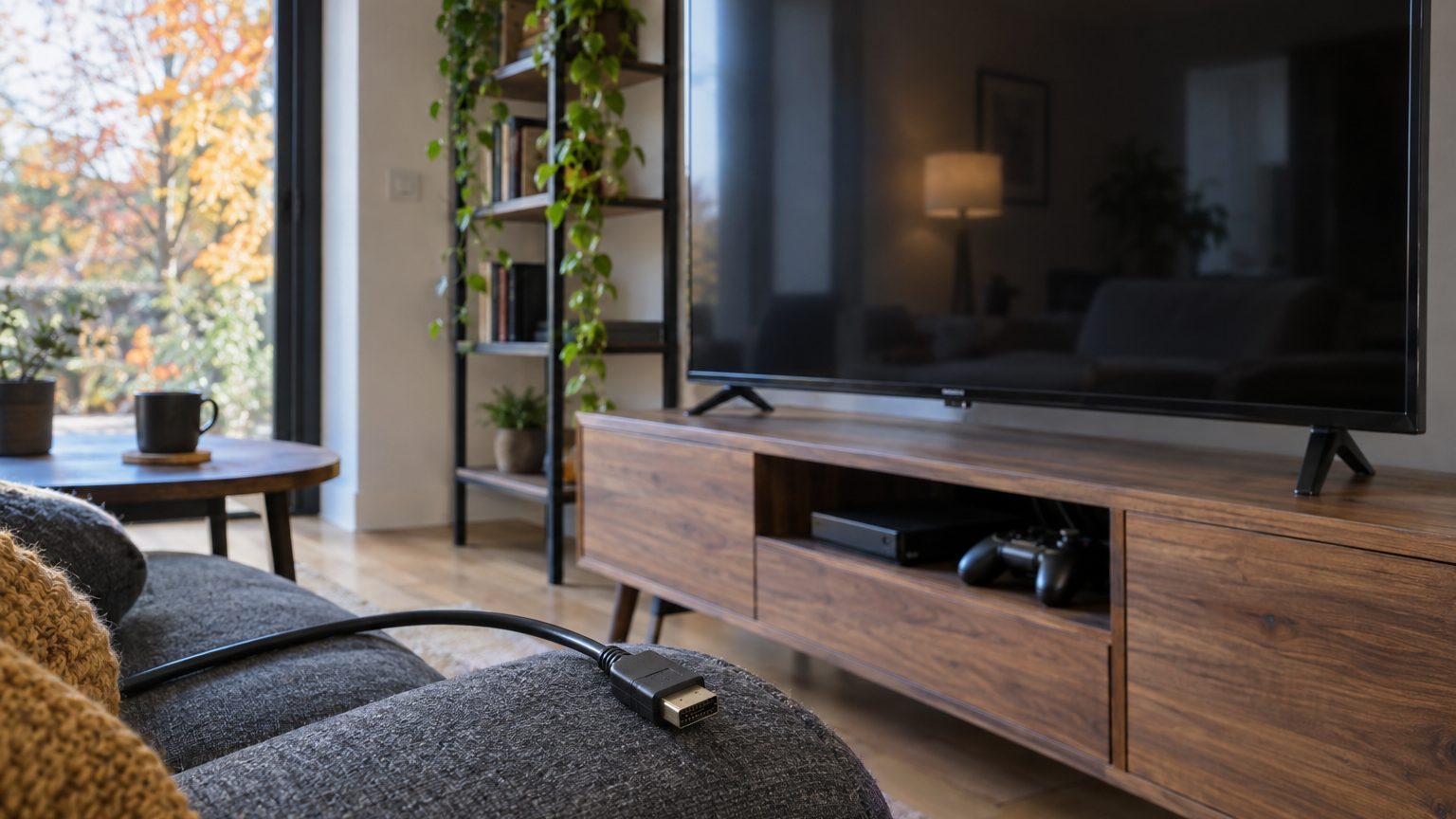
Une PS5 qui affiche l’image mais reste muette sur la télé en HDMI, c’est un classique des forums depuis le lancement de la console. La bonne nouvelle : dans la grande majorité des cas, un réglage mal positionné suffit à expliquer le silence, et aucun matériel n’est en cause. Il faut juste vérifier trois endroits dans le bon ordre : la console, la télé, puis la barre de son.
- Le format audio Linear PCM est le plus compatible avec les téléviseurs et les barres.
- Le port ARC ou eARC de la télé renvoie le son vers la barre de son.
- Le réglage HDMI-CEC conditionne la détection automatique du son par la barre.
- Redémarrer tous les appareils dans l’ordre force un nouvel échange HDMI.
Sur la console : le format de sortie audio
Direction Paramètres, puis Son, puis Sortie audio. Premier réflexe : contrôler que le périphérique de sortie est bien « HDMI (TV) » et non un casque branché sur la manette ou un appareil USB resté en mémoire.
Ensuite, le menu « Format audio (prioritaire) » mérite toute votre attention. La PS5 propose notamment un mode Linear PCM et un mode Bitstream (Dolby / DTS). Si votre télé ou votre barre ne sait pas décoder le format envoyé, elle reste muette. Repassez en Linear PCM, le plus universel, et testez.
Autre piège : l’option « Sortie audio vers les enceintes de la télé » peut être mal configurée quand une barre de son est reliée en ARC ou eARC.
Pensez aussi au volume de la manette et à la coupure du son des jeux. Un curseur de volume du casque DualSense ou Pulse à zéro, ou le bouton de micro en mode muet, entraîne parfois une confusion : on croit à une panne HDMI alors que la sortie est simplement réglée à zéro dans le menu Son.
Dernier test rapide côté console : lancez une vidéo ou un jeu différent. Si le son revient sur un seul titre, le problème vient du jeu, pas du câble.
Sur la télé : prise HDMI, ARC et sortie audio
Tous les ports HDMI d’un téléviseur ne se valent pas. Sur la plupart des modèles, un seul est marqué ARC ou eARC, et il sert à renvoyer le son vers une barre de son ou un ampli. La console, elle, doit être branchée sur une entrée HDMI classique, pas sur celle-ci, sauf si vous n’avez pas de barre.
Dans les menus de la télé, cherchez la rubrique Son puis « Sortie audio » ou « Haut-parleurs ». Si elle est réglée sur « Casque », « Optique » ou « Enceinte externe » alors qu’aucun appareil n’est branché, vous obtenez un silence parfait.
Le mode de la prise HDMI joue aussi. Certains téléviseurs permettent de choisir un format de signal amélioré (souvent nommé HDMI Ultra HD Deep Color ou similaire) par entrée. Activé sur une vieille nappe ou un câble limite, il peut faire sauter l’image ou le son. Essayez de le désactiver pour voir.
Le câble lui-même est un suspect crédible. Celui fourni avec la PS5 est un câble HDMI haut débit, prévu pour du 4K 120 Hz. Un vieux câble de box ou de lecteur Blu-ray peut convenir en 1080p mais lâcher en 4K HDR.
Enfin, sur les téléviseurs récents, coupez temporairement les modes de « Game Mode » spécifiques, le VRR ou l’ALLM. Ces fonctions améliorent la latence, mais certains modèles de télé et de barres perdent le son lors de la bascule entre deux modes.
Avec une barre de son : la chaîne ARC et le CEC
Le schéma habituel : PS5 vers télé en HDMI, puis télé vers barre de son via la prise ARC ou eARC. Si vous branchez la console directement sur la barre, le son passe, mais la télé doit alors disposer de l’image via la sortie HDMI de la barre.
La fonction HDMI-CEC, qui porte des noms différents selon les marques (Anynet+, Bravia Sync, Simplink), est à vérifier en priorité. Elle permet à la télé de piloter la barre. Désactivée, elle empêche souvent la détection automatique du son. Activée sur un appareil seulement, elle crée des conflits.
Dans la barre, vérifiez la source : elle doit être sur « TV (ARC) » ou « HDMI eARC ». Sur certaines barres, changer de source manuellement après un redémarrage est nécessaire.
Tester en débranchant puis en rebranchant l’alimentation de tous les appareils, dans l’ordre (télé, barre, console), est une méthode lourde mais redoutablement efficace. Elle force un nouvel échange d’informations entre les appareils, appelé handshake HDMI.
Si le silence persiste
Dernier recours côté console : redémarrer en mode sans échec (maintenir le bouton d’alimentation jusqu’au second bip) et choisir « Changer la résolution vidéo ». Cette option réinitialise la sortie vidéo et, souvent, l’audio avec elle.
Si rien ne marche, branchez la console sur une autre télé. Un son qui revient prouve que le port HDMI du premier téléviseur est en cause. Un silence qui persiste oriente vers le câble ou, plus rarement, vers le port HDMI de la PS5, dont les broches abîmées sont une panne connue sur les consoles.
Dans ce dernier cas, contactez le support officiel PlayStation avant de tenter une réparation vous-même, car une intervention hors garantie peut compliquer la prise en charge.