
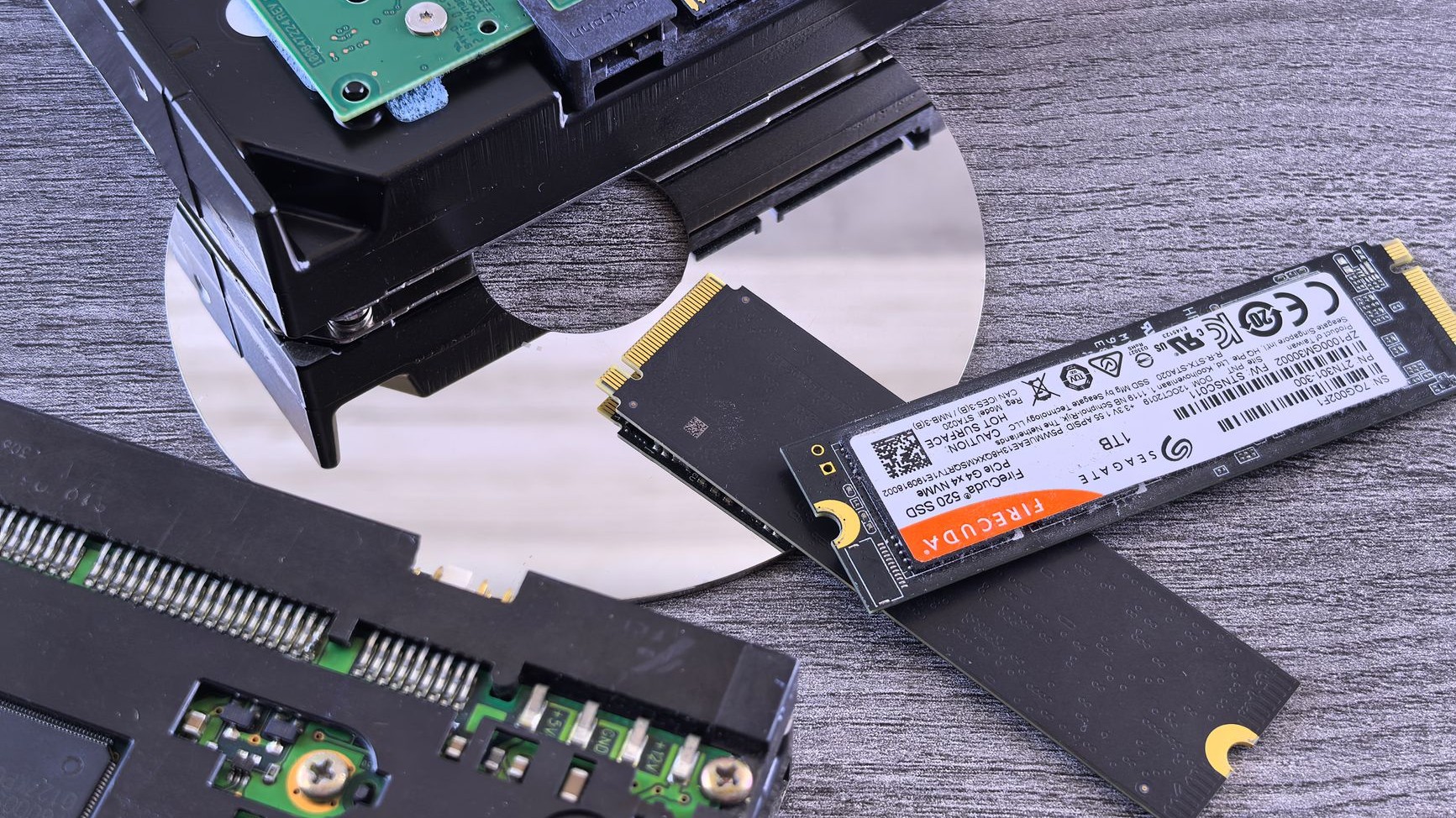
Un SSD acheté en janvier qui traîne des pieds pour installer un jeu en septembre, ça n’a rien d’une anomalie. C’est même l’histoire la plus banale du stockage moderne : la faute ne vient pas d’une pièce défectueuse, mais d’un mécanisme intégré dès la fabrication, qui se réveille précisément quand le disque approche de sa capacité maximale. Ce phénomène porte un nom technique, l’épuisement du cache SLC, et il explique à lui seul pourquoi une copie de fichiers qui démarre à pleine vitesse peut soudainement ramper comme un vieux disque dur mécanique.
À retenir
- Le cache SLC n’est qu’une illusion marketing : les vitesses record affichées ne durent que quelques secondes
- Remplir son SSD à plus de 90% crée un engrenage infernal où le contrôleur doit faire deux travaux simultanément
- Aucun réglage Windows ne peut réparer ce problème — c’est une limite physique gravée dans le silicium du disque
Le cache SLC, cette carotte marketing qui cache une vérité moins reluisante
Presque tous les SSD grand public actuels utilisent de la mémoire NAND TLC ou QLC, capable de stocker plusieurs bits par cellule pour un coût réduit. Most modern consumer SSDs use TLC (Triple-Level Cell) or QLC (Quad-Level Cell) NAND flash memory, fantastic for storing lots of data affordably, mais sa vitesse d’écriture brute n’est pas aussi rapide que la mémoire SLC premium. Pour masquer ce défaut, les fabricants réservent une portion de cette mémoire et la font fonctionner temporairement comme de la SLC ultra-rapide. Les fabricants réservent une petite portion de la mémoire TLC/QLC du disque et la font se comporter comme de la SLC ultra-rapide, c’est le cache SLC : quand on sauvegarde un fichier ou installe un jeu, les données filent d’abord dans ce cache, donnant cette impressionnante rafale de vitesse.
Le hic, c’est que cette VIP lane a une taille limitée. Ce cache SLC est petit, allant souvent de quelques gigaoctets à plus de 100 Go sur les disques haut de gamme. Un exemple concret circule beaucoup en ce moment : un SSD peut afficher des vitesses d’écriture spectaculaires de 5,5 Go/s jusqu’à ce que son cache de 50 Go soit saturé, puis les vitesses tombent à 1,4 Go/s pendant que le contrôleur réorganise les données en mémoire TLC, soit environ quatre minutes d’attente sur une copie volumineuse. les chiffres qui font rêver sur la boîte du disque ne correspondent qu’à ce sprint initial, pas à l’endurance réelle.
Pourquoi ça empire quand le disque se remplit
Voilà où les derniers gigaoctets deviennent le vrai nerf de la guerre. Un SSD ne fonctionne pas comme un tiroir qu’on remplit ou qu’on vide simplement : contrairement aux disques durs traditionnels, les SSD écrivent les données dans des blocs de mémoire NAND flash qui doivent être effacés avant que de nouvelles données puissent être écrites, et quand le disque dispose de nombreux blocs libres, le contrôleur peut écrire efficacement. Le problème surgit quand ces blocs libres se raréfient. Contrairement aux disques durs classiques, les SSD s’appuient sur des mécanismes internes complexes pour gérer les données efficacement, et tous ces processus dépendent de la disponibilité de blocs libres.
Le contrôleur doit alors jongler avec deux tâches en même temps, ce qui explique la chute brutale de débit qu’on observe pile au moment où l’installation semblait filer bon train. Une fois le cache plein, le SSD doit faire deux travaux à la fois : écrire les nouvelles données entrantes directement sur le stockage TLC/QLC plus lent, et déplacer les données qui étaient dans le cache SLC vers le stockage principal pour libérer de la place. Un article de How-To Geek décrit très bien ce moment précis où tout bascule : une fois ce cache complètement plein, le disque est forcé d’écrire les données entrantes directement sur la mémoire TLC ou QLC native tout en essayant simultanément de vider le cache en arrière-plan, et c’est à ce moment précis qu’on assiste à une chute vertigineuse des vitesses de transfert, passant souvent de plusieurs gigaoctets par seconde à quelques centaines de mégaoctets par seconde. Ce phénomène s’appelle l’épuisement du cache SLC (SLC cache exhaustion), et il n’a rien d’un bug isolé : le problème survient lors de transferts de données massifs et soutenus, comme l’installation d’un jeu vidéo colossal ou le déplacement de centaines de gigaoctets de fichiers vidéo haute résolution.
Mauvaise nouvelle pour ceux qui espèrent une astuce miracle dans les paramètres Windows : aucun réglage logiciel ou paramètre du système d’exploitation ne peut augmenter la taille physique de ce cache ou modifier la physique fondamentale de la mémoire TLC et QLC. C’est purement une limite matérielle, gravée dans le silicium.
Le rôle sournois des derniers gigas libres
Un disque presque plein aggrave encore la situation, indépendamment du cache SLC. Le contrôleur peine à trouver des cellules vides à effacer, ce qui déclenche des opérations de maintenance interne qui bouffent de la bande passante. Vos SSD sont basés sur des cellules flash NAND qui doivent être effacées avant que de nouvelles données puissent être écrites, et lorsque le disque est plein, il devient de plus en plus difficile de trouver ces blocs vides, obligeant le contrôleur à effectuer des opérations en arrière-plan qui ralentissent l’ensemble du système. Résultat mesuré par plusieurs analyses indépendantes : cela peut réduire de plus de moitié les vitesses d’écriture lors de transferts importants.
C’est exactement pour ça que la marge de manœuvre laissée sur le disque compte autant que sa capacité affichée. Les préconisations varient légèrement selon les sources, mais la fourchette reste cohérente : il faut laisser au minimum 10 à 15% de son espace de stockage total pour optimiser le fonctionnement, un pourcentage qui monte à 20% sur les SSD, dont le ralentissement est encore plus évident en cas de surcharge. Un guide plus récent chiffre même le seuil critique : cette marge sert au nivellement d’usure, au ramasse-miettes et au cache SLC, et au-delà de 90% de remplissage, la vitesse d’écriture chute nettement. Concrètement, sur un disque de 1 To, ça représente entre 150 et 200 Go à garder libres en permanence, et non pas seulement au moment de l’achat.
Ce qu’on peut vraiment faire (et ce qui ne sert à rien)
Défragmenter un SSD, sous prétexte que ça a marché sur l’ancien disque dur du PC familial, est une fausse bonne idée qui use la mémoire NAND pour rien. C’est même contre-productif : la défragmentation est conçue pour les disques durs mécaniques, et sur un SSD, elle génère des cycles d’écriture inutiles qui usent la mémoire NAND sans aucun bénéfice en termes de performance. Windows le sait d’ailleurs très bien : Windows 10 et 11 remplacent automatiquement la défragmentation par une opération TRIM sur les SSD détectés, un mécanisme qui aide justement le contrôleur à repérer les blocs réellement libres.
La seule vraie parade reste préventive : ne pas coller son SSD au bord de la saturation, surtout sur le lecteur système qui héberge aussi la mémoire virtuelle et les fichiers temporaires de mise à jour. Certains outils constructeurs, comme les logiciels de gestion proposés par les fabricants, permettent aussi de réserver manuellement de l’espace en over-provisioning pour redonner de l’air au contrôleur. Libérer un peu d’espace permet de récolter une foule d’avantages : allouer de l’espace disque pour obtenir des performances plus rapides et une maintenance de routine plus efficace, tout en prolongeant la durée de vie globale du SSD. Un détail à connaître avant d’acheter le prochain disque : plus le firmware est récent, mieux le contrôleur gère cette bascule entre cache rapide et mémoire lente, ce qui veut dire qu’un disque premier prix acheté il y a huit mois n’a pas forcément reçu les mêmes optimisations qu’un modèle sorti cette année, à capacité affichée identique.
Sources : diskmop.com | leclaireur.fnac.com | fr.ugreen.com