
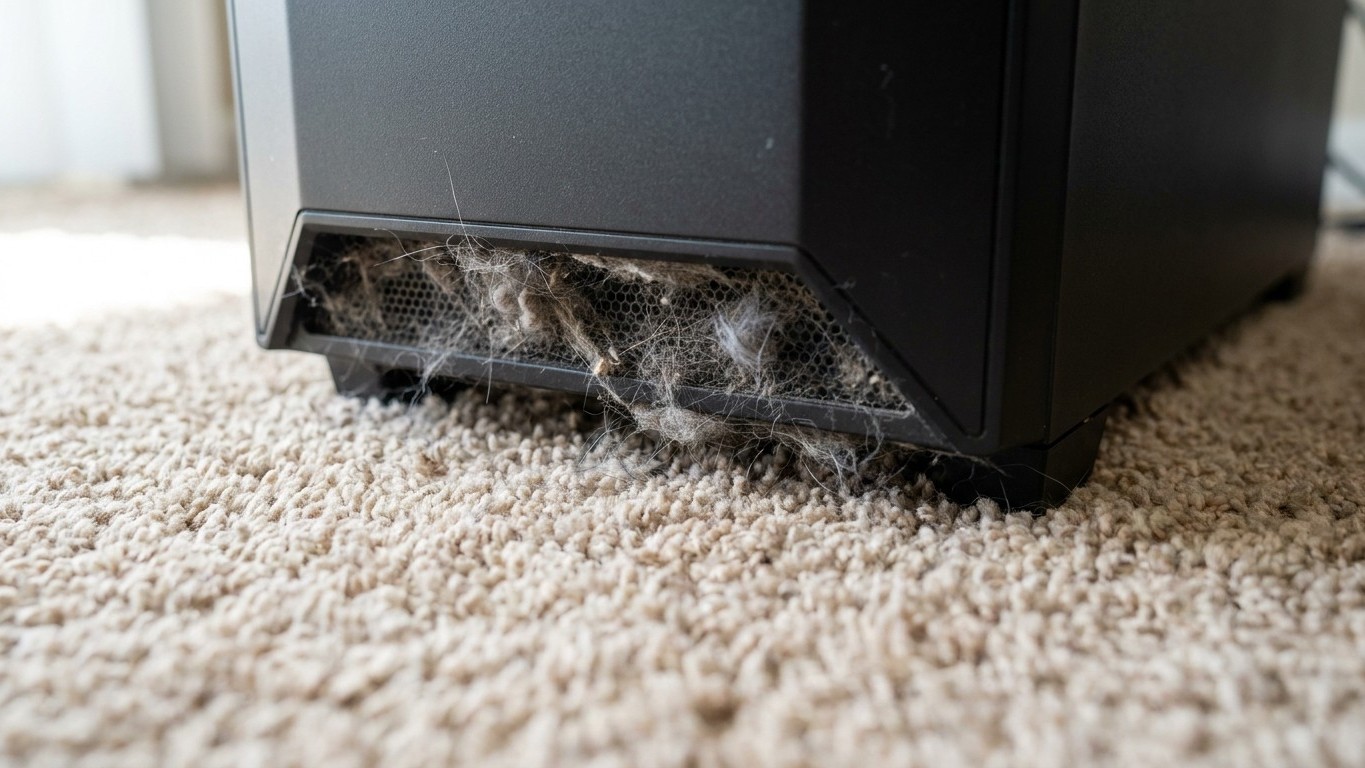
Une tour posée à même la moquette depuis deux ans, un jeu qui tourne parfaitement bien, puis un écran noir en pleine partie sans prévenir. Le coupable n’est presque jamais la carte graphique ou l’alimentation : il est planqué à quelques centimètres du sol, là où personne ne regarde jamais. C’est très mauvais si l’air est censé entrer ou sortir de l’ordinateur par le bas du boîtier, et même si l’air ne passe pas par là, la chaleur peut s’accumuler sous la tour en raison du manque de circulation d’air. Deux ans sur de la moquette, c’est largement assez pour transformer une ventilation par ailleurs saine en un système à moitié asphyxié.
À retenir
- Un PC posé sur la moquette accumule la poussière deux fois plus vite, bloquant progressivement la ventilation
- L’extinction en jeu n’est pas un bug mais une protection thermique qui se déclenche quand les températures deviennent critiques
- Le remède coûte presque rien : un simple support surélevé et un nettoyage régulier suffisent à ressusciter votre machine
Le vrai problème est sous le boîtier, pas dedans
Le sol contient presque certainement plus de poussière, de cheveux et d’autres détritus qu’un bureau ou une table. Ajoutez à ça une moquette qui agit comme une éponge à particules et vous obtenez un environnement particulièrement hostile pour un système censé respirer en continu. Pour limiter l’encrassement, il faut évidemment éviter de poser sa tour directement sur un tapis ou de la moquette, qui sont de véritables nids à poussière. Le souci ne se limite pas à l’aspect esthétique d’un filtre grisâtre : les ventilateurs du PC aspirent et expulsent de l’air en continu, et ils peuvent aspirer de la poussière, de la saleté et d’autres déchets dans le boîtier, peu importe où le PC est placé. Sur une surface dure, le phénomène reste gérable. Sur une moquette, il s’accélère méchamment.
Le boîtier lui-même n’aide pas toujours. Beaucoup de configurations gaming récentes misent sur des prises d’air en bas de châssis pour alimenter directement l’alimentation ou pousser de l’air frais vers la carte graphique. Un ventilateur placé en bas est optionnel mais utile pour envoyer de l’air frais directement sur la carte graphique. Mais si cette prise d’air se retrouve à quelques millimètres d’une moquette moelleuse, elle finit littéralement bouchée. La ventilation peut être entravée par des tapis ou des surfaces irrégulières, et le boîtier se met alors à respirer par un demi-poumon sans que rien ne le signale visuellement.
Comment on passe de la poussière à l’extinction en jeu
Le mécanisme est progressif, presque sournois. La poussière reste la cause numéro un de surchauffe : en quelques mois, elle s’accumule sur les grilles et les ailettes des radiateurs, et bloque le flux d’air. Deux ans de moquette, c’est une accumulation qui dépasse largement le seuil critique. Le radiateur du processeur, colmaté, transmet de moins en moins bien la chaleur, et la pâte thermique qui vieillit n’arrange rien : la pâte thermique, censée combler les micro-aspérités entre CPU/GPU et radiateur, sèche avec le temps et transmet moins bien la chaleur vers le dissipateur.
Ce qui se joue ensuite, c’est une cascade classique. Le PC tente de respirer et ventile plus fort, ce qui provoque une surchauffe des composants (CPU, GPU, RAM et même SSD), une baisse des performances et des ralentissements, une usure accélérée avec des pannes matérielles possibles, et des nuisances sonores dues aux ventilateurs qui s’emballent pour évacuer la chaleur. En jeu, la carte graphique tourne à son régime maximal pendant des heures, exactement le scénario où l’airflow défaillant fait le plus mal. Un mauvais airflow se traduit directement par du thermal throttling, cette réduction automatique des fréquences pour préserver le matériel. Quand le throttling ne suffit plus à contenir la température, la carte mère ou l’alimentation déclenche une protection et coupe tout, brutalement, sans sommation. C’est exactement ce qu’on appelle une extinction en pleine partie : pas un bug logiciel, une protection thermique qui fait son boulot.
Vérifier avant de tout démonter
Pas besoin d’être ingénieur pour poser un diagnostic fiable. Deux outils gratuits font le job sur Windows : HWMonitor, qui affiche en temps réel les températures du processeur, de la carte graphique et des disques durs, et Core Temp, plus simple, focalisé uniquement sur le CPU. L’astuce consiste à lancer un jeu exigeant et surveiller la courbe pendant vingt bonnes minutes plutôt que de se fier à un simple coup d’œil au démarrage. Certains guides recommandent même un test combiné plus poussé pour repérer un vrai souci matériel avant de jeter la faute sur un pilote ou un jeu mal optimisé.
Redonner de l’air à la machine, sans tout racheter
La bonne nouvelle, c’est que le remède coûte rarement plus cher qu’une soirée de bricolage. Il vaut mieux éviter de placer sa tour sur un tapis épais, et si le tapis pose vraiment problème, la poser sur une plateforme peut résoudre la situation. Un simple support surélevé, voire une planche de quelques centimètres, suffit à redonner de l’espace aux prises d’air du bas. Il faut aussi laisser 10 à 20 cm derrière le PC et dépoussiérer tous les 6 à 12 mois selon l’environnement. Pour le nettoyage lui-même, si le boîtier possède des filtres à poussière amovibles, il suffit de les retirer et de les nettoyer séparément avec un chiffon en microfibre, en s’assurant qu’ils soient parfaitement secs avant de les remettre en place.
Un détail que peu de monde vérifie : le sens de montage des ventilateurs eux-mêmes. Il faut rétablir le sens des ventilateurs, avec une entrée en façade et en bas, et une sortie à l’arrière et en haut, pour que le châssis respire correctement. Sur une config vieille de deux ans posée au ras du sol, cette vérification de trente secondes révèle souvent un ventilateur inversé depuis l’achat, invisible tant que la poussière n’avait pas encore fait le reste du sale boulot.
Sources : configelite.fr | geekodrome.fr