
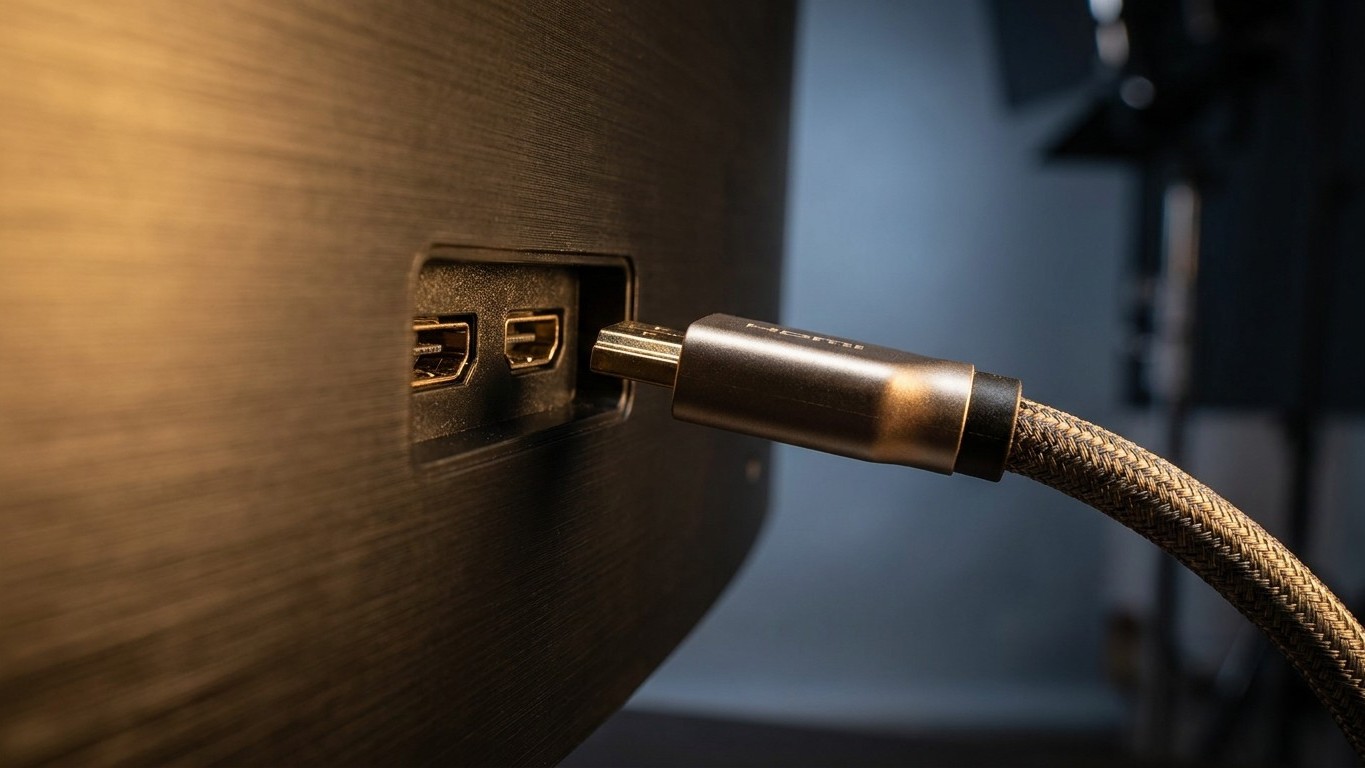
Windows qui bloque un écran 4K à 30 Hz, c’est le clash le plus frustrant du gaming PC moderne : un GPU capable de sortir 120 images par seconde, un écran qui les affiche, et pourtant l’interface refuse d’aller au-delà de 60 Hz, voire moins. Le coupable n’est presque jamais Windows lui-même. C’est un réglage de couleur planqué dans le panneau de la carte graphique, combiné à un câble sous-dimensionné qui plafonne toute la chaîne d’affichage.
À retenir
- Un réglage de couleur oublié dans le panneau GPU plafonne votre écran bien avant Windows
- Le câble HDMI 2.1 n’existe pas officiellement : seul le label ‘Ultra High Speed HDMI’ garantit le 120 Hz
- Activer VRR avant HDR change tout pour éviter les retours involontaires à 60 Hz
Le vrai responsable : la bande passante, pas le système
Le 4K à 120 Hz, ça se calcule en gigabits par seconde, et l’addition grimpe vite. À une résolution de 3840 x 2160, le HDMI 2.0 remplit toute sa bande passante avec un framerate maximum de 60Hz, et souvent le 4:4:4 n’est pas possible, seulement le 4:2:2. Concrètement, si votre câble ou votre port plafonne à la norme 2.0, le 120 Hz en 4K devient mathématiquement impossible, quel que soit le réglage Windows que vous triturez.
C’est là qu’intervient le réglage caché : le format de couleur et le chroma subsampling. Le panneau NVIDIA, AMD ou Intel Graphics propose un menu où l’on choisit entre RGB 4:4:4 et YCbCr 4:2:2 ou 4:2:0, avec une profondeur de 8, 10 ou 12 bits. Ce menu passe souvent inaperçu, coincé sous des onglets de résolution basiques, alors qu’il pilote directement la quantité de données envoyées à l’écran. Il faut forcer un codage couleur 8 bits, du RGB limité, et un sous-échantillonnage chroma 4:2:0. Ce compromis divise le besoin en bande passante par deux, ce qui permet de faire rentrer un signal 4K120 dans un tuyau HDMI 2.0 qui, sur le papier, n’était pas prévu pour ça.
Un utilisateur ayant галéré avec une RTX 4090 a fini par identifier le souci en changeant simplement de profondeur de signal : c’est tout de même doubler le besoin en bande passante en passant de 60 à 120, et retirer le HDR+VRR réduit ce besoin en bande passante. Son cas illustre bien le problème : dès qu’on ajoute du HDR ou du VRR par-dessus le 120 Hz, la note en bande passante explose et le système renégocie tout seul un repli en 60 Hz, sans prévenir.
La condition sur le câble : oubliez le HDMI qui traîne depuis dix ans
Même avec le réglage couleur parfaitement optimisé, un câble bas de gamme reste le premier goulot d’étranglement. La distinction majeure réside dans la bande passante : là où le HDMI 2.0 plafonne à 18 Gbps, le HDMI 2.1 grimpe à 48 Gbps, ce qui permet au standard 2.1 de gérer des flux beaucoup plus lourds, comme la 4K à 120 images par seconde, alors que le 2.0 se limite généralement à la 4K à 60 Hz. Le hic, c’est que l’appellation « câble HDMI 2.1 » n’a aucune valeur légale en soi.
Les noms « câble HDMI 2.1 » ou « câble 8K » n’ont aucune valeur officielle : l’organisme de certification HDMI ne certifie pas les câbles par numéro de version mais par catégorie de bande passante, et le seul label qui garantit une 4K à 120Hz sans compromis est Ultra High Speed HDMI. Ce détail change tout au moment de l’achat : un câble étiqueté « 2.1 » par un vendeur peu scrupuleux peut très bien n’être qu’un HDMI 2.0 renommé. Une part significative des câbles vendus en ligne sous l’étiquette « HDMI 2.1 » ne respectent pas les spécifications requises, ce qui se traduit par du scintillement, des coupures de signal intermittentes, ou l’impossibilité pure et simple d’activer le mode 4K 120Hz.
Pour vérifier qu’un câble est réellement à la hauteur, un seul réflexe compte : le label Ultra High Speed HDMI signifie que le câble a passé des tests dans un laboratoire agréé et supporte les 48 Gbit/s requis, avec un logo reconnaissable accompagné d’un QR code vérifiable via l’application officielle « HDMI Cable Certification ». Scanner ce QR code avant l’achat prend dix secondes et évite bien des sessions de dépannage frustrantes un dimanche soir.
La méthode pas à pas pour débloquer le 120 Hz
Une fois le câble validé, la manipulation côté Windows suit une logique de superposition progressive. L’idée : valider d’abord le 120 Hz brut, puis rajouter les options gourmandes une par une. La première étape consiste à fixer 3840×2160 à 120 Hz en SDR, 8 bpc, sans HDR ni VRR, pour valider la bande passante avant d’ajouter des options, ce qui élimine les renégociations HDR/VRR qui masquent les vrais goulots.
Concrètement, dans les paramètres d’affichage avancés de Windows ou dans le panneau du fabricant de GPU, on choisit la résolution 3840×2160, on fixe la fréquence à 120 Hz, on désactive le HDR (case à cocher dans les paramètres d’affichage Windows) et on force le format couleur en 8 bits, en RGB ou YCbCr 4:2:0 selon ce que le câble encaisse. Si l’image reste stable, on réactive le VRR en premier, on observe, puis on ajoute le HDR en dernier. Selon des tests publiés et la documentation fabricant, activer VRR avant HDR réduit les renégociations et limite le repli en 60 Hz ; il faut commencer par le VRR, vérifier la stabilité, puis activer l’HDR en observant l’effet sur la fréquence. Cet ordre d’activation n’a rien d’intuitif, mais il évite au driver de recalculer toute la chaîne à chaque nouvelle option, ce qui provoque justement ces retours intempestifs au 60 Hz qui rendent fous tant de joueurs.
Petite précision utile pour les possesseurs de moniteurs récents plutôt que de TV : passer par un DisplayPort plutôt qu’un HDMI simplifie souvent la vie, la norme ayant historiquement une longueur d’avance en bande passante brute sur les moniteurs gaming. Et si votre chaîne inclut un dock USB-C, un adaptateur ou un ampli home-cinéma, sachez que ces éléments intermédiaires sont souvent le vrai maillon faible : un dock USB-C/HDMI ou un adaptateur DP→HDMI 2.0 fait plafonner la chaîne à 4K60, peu importe la qualité du câble final ou la finesse des réglages Windows.
Sources : en.homecinesolutions.fr | auvico.fr