
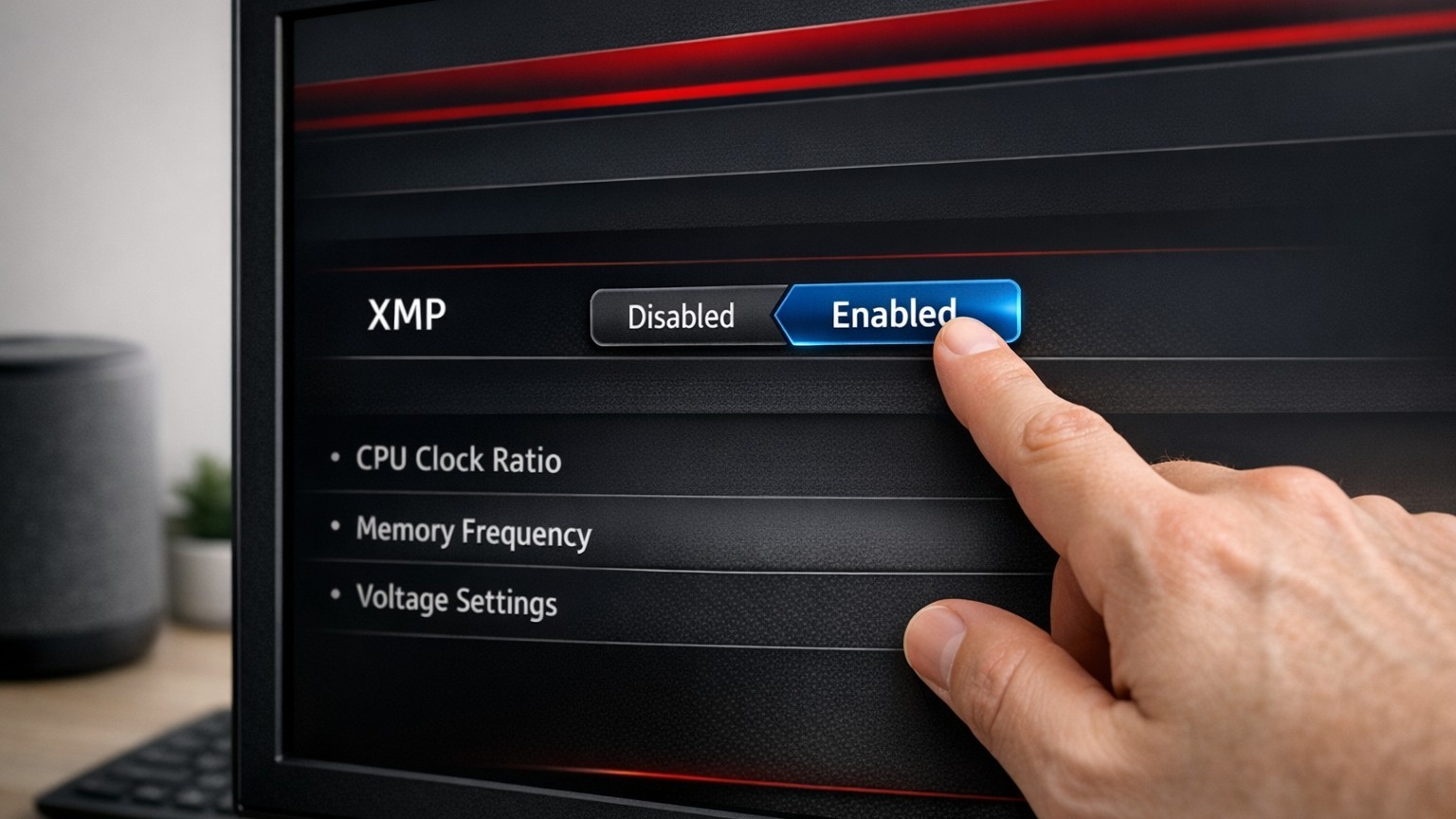
Six mois à grinder sur des jeux compétitifs, à changer de paramètres graphiques dans tous les sens, à suspecter le GPU, le CPU, la connexion réseau. Six mois où la RAM à 6000 MHz installée dans la machine tournait en réalité à 2133 MHz. La cause : une seule option dans le BIOS, jamais activée.
Ce scénario n’a rien d’exceptionnel. C’est même l’un des pièges les plus courants chez les builders qui assemblent leur premier PC, ou chez ceux qui upgradent leur RAM sans creuser la configuration. Par défaut, la quasi-totalité des cartes mères démarrent la mémoire vive à sa fréquence JEDEC de base, soit 2133 ou 3200 MHz selon les générations, peu importe les specs gravées sur l’étiquette de ton kit. Pour débloquer les vraies performances, il faut passer par le BIOS et activer XMP (pour les plateformes Intel) ou EXPO (pour AMD).
À retenir
- Votre RAM neuve ne tourne probablement pas à sa vraie fréquence en sortie d’usine
- Cette seule option oubliée peut coûter 10 à 30% de FPS sur certains jeux
- Trois clics dans le BIOS suffisent à débloquer toute la puissance de votre mémoire
XMP et EXPO : deux noms, même principe
Intel a introduit le profil XMP (Extreme Memory Profile) il y a une quinzaine d’années. Le concept est simple : le fabricant de RAM programme dans la barrette un profil prêt à l’emploi avec la fréquence, les timings et la tension optimaux pour atteindre les specs annoncées. La carte mère peut lire ce profil et l’appliquer automatiquement, sans que l’utilisateur ait à tweaker quoi que ce soit manuellement. AMD a suivi avec EXPO (Extended Profiles for Overclocking), son équivalent maison apparu avec la génération DDR5 et les plateformes AM5.
Dans les deux cas, activer ce profil relève de deux ou trois clics dans l’interface BIOS. La plupart des cartes mères modernes affichent l’option dès l’écran d’accueil du BIOS en mode simplifié, souvent appelé « Easy Mode » ou « EZ Mode ». Tu passes en mode avancé (touche F7 ou équivalent selon le constructeur), tu cherches la section mémoire ou overclocking, et tu bascules le profil XMP ou EXPO de « Disabled » à « Profile 1 ». Sauvegarde, redémarrage, et la RAM tourne enfin à la fréquence pour laquelle tu as mis la main au portefeuille.
Pourquoi ça plombe vraiment les FPS
La fréquence RAM n’a pas le même impact sur toutes les configs. Sur une machine équipée d’un GPU discret haut de gamme, la différence entre 3200 et 6000 MHz sera souvent marginale dans les jeux gourmands en rendu graphique. Mais sur certains titres et certaines architectures, l’écart devient brutal. Les processeurs AMD Ryzen sont historiquement très sensibles à la bande passante mémoire, parce que leur architecture interne, basée sur des chiplets, fait transiter énormément de données entre les unités de calcul. Tourner à 2133 MHz sur un Ryzen 7 ou 9, c’est l’équivalent d’avoir une autoroute 8 voies avec 6 voies bloquées.
Les processeurs Intel récents le sont moins, mais pas au point de rendre la question anecdotique. Des tests publiés par des sites spécialisés comme Digital Foundry ou Hardware Unboxed ont documenté des gains allant de 10 à 30% sur certains jeux CPU-bound, comme les titres en open world ou les jeux de stratégie en temps réel, simplement en passant d’un profil mémoire sous-cadencé à un profil XMP correctement configuré. Dans des jeux compétitifs où chaque frame compte, Valorant, CS2, Rainbow Six Siege, c’est la différence entre 180 et 230 FPS sur une config mid-range.
Un détail souvent ignoré : la latence mémoire joue autant que la fréquence brute. Un kit DDR5 à 6000 MHz avec des timings serrés (CL30 par exemple) sera plus réactif qu’un kit à 6400 MHz avec des timings lâches (CL40). XMP et EXPO gèrent ça automatiquement via le profil enregistré, mais si tu commences à modifier manuellement les paramètres sans savoir ce que tu fais, tu peux théoriquement dégrader les perfs tout en montant la fréquence affichée. Le chiffre en MHz n’est pas tout.
Comment vérifier et corriger ça maintenant
Avant même d’aller dans le BIOS, tu peux vérifier la situation depuis Windows. L’outil CPU-Z (gratuit, téléchargeable sur cpuid.com) affiche dans l’onglet « Memory » la fréquence réelle à laquelle tourne ta RAM. Attention : CPU-Z affiche la fréquence en mode « single data rate », donc une valeur de 3000 MHz correspond en réalité à du DDR4-6000. Si tu vois 1066 ou 1600 là où tu devrais avoir 3000 ou plus, tu as le diagnostic.
Ensuite, la procédure dans le BIOS varie légèrement selon le constructeur, mais reste très accessible. Sur les cartes ASUS ROG, l’option XMP est souvent en haut de l’écran EZ Mode. Chez MSI, elle se trouve dans « OC » puis « XMP ». Gigabyte la place dans « Tweaker ». En cas de doute, une recherche rapide sur le modèle exact de ta carte mère + « enable XMP » donnera un tutoriel vidéo en moins de deux minutes. Si le système refuse de démarrer après activation (rare mais possible sur des kits DDR5 très véloces), la carte mère redémarre généralement en automatique sur le profil par défaut.
Un dernier point concret : tous les kits RAM ne sont pas compatibles de la même façon avec toutes les cartes mères. Les fabricants publient des listes de compatibilité QVL (Qualified Vendor List) sur leur site. Si ton kit n’y figure pas, XMP fonctionnera probablement quand même, mais en cas d’instabilité, c’est la première chose à vérifier avant de crier au bug. Certains kits DDR5 haute fréquence nécessitent aussi que les barrettes soient installées dans les bons slots (généralement A2 et B2 sur une config dual-channel à deux barrettes) pour que le profil XMP s’applique correctement.