
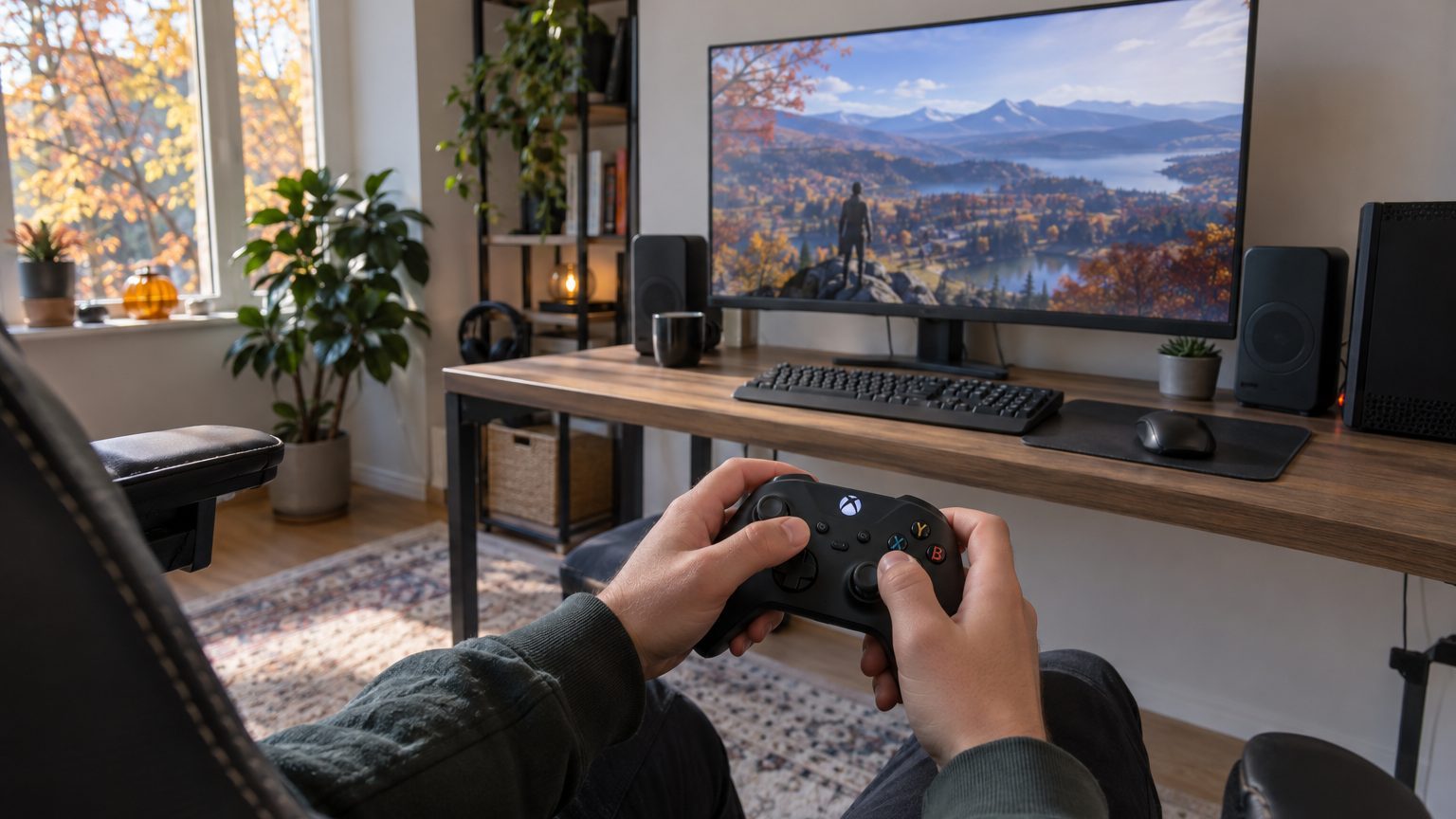
Dans la majorité des cas, une manette Xbox qui reste muette sur PC pose un problème de câble, de modèle ou d’appairage plutôt qu’une panne. Un câble de charge sans fils de données est le coupable le plus fréquent en USB. En sans fil, il faut d’abord savoir si la manette embarque le Bluetooth, car toutes les manettes Xbox fonctionnent sous Windows 10 et 11 en USB, mais toutes n’ont pas le Bluetooth. Reste ensuite à choisir entre trois chemins, qui échouent chacun pour des raisons différentes.
En USB, le câble « charge seule » est le premier suspect
Beaucoup de câbles USB-C ou micro-USB vendus avec des accessoires ne font passer que le courant. Ils ne transportent pas les données, et Windows ne voit alors aucune manette, même si la LED s’allume. Pour trancher, il suffit d’essayer le câble qui sert à copier des fichiers depuis un téléphone, puis de brancher directement sur un port USB du PC, à l’arrière pour une tour, sans hub ni rallonge. Si la manette est reconnue, Windows émet son petit son de connexion.
Une fois la manette branchée, autant en profiter pour mettre à jour son firmware, le logiciel interne de la manette. L’application Accessoires Xbox, gratuite sur le Microsoft Store, le fait quand la manette est reliée en USB. Une coupure pendant l’opération peut laisser la manette dans un état instable, d’où l’intérêt de ne jamais la lancer en Bluetooth. Un firmware ancien explique une bonne part des appairages qui échouent ou des déconnexions après une grosse mise à jour de Windows.
Si le câble de données et plusieurs ports ne changent rien, le port de la manette elle-même peut être en cause. Un connecteur arraché ou qui joue condamne l’USB et la mise à jour du firmware, et la connexion saute au moindre mouvement du câble.
En Bluetooth, il faut une puce 4.0 minimum et une manette qui le gère
La première vérification porte sur la manette. Le plastique autour du bouton Xbox donne la réponse : s’il fait partie de la façade avant, la manette est compatible Bluetooth ; s’il appartient au haut de la manette, avec les gâchettes, c’est un ancien modèle, à utiliser avec un câble ou l’adaptateur sans fil. Côté PC, Windows doit être au minimum à la version Anniversary Update de Windows 10. Un Microsoft Q&A relève aussi que les manettes Xbox exigent un Bluetooth 4.0 ou supérieur, ce que l’on vérifie dans les propriétés avancées de l’adaptateur Bluetooth : sous LMP 6, le matériel est trop ancien. Un PC qui voit très bien un téléphone ou un téléviseur peut donc rester aveugle à la manette.
Le geste d’appairage est précis. On allume la manette avec le bouton Xbox, puis on maintient le petit bouton Pair, situé sur la tranche supérieure, pendant trois secondes, jusqu’à ce que le bouton Xbox clignote. Dans Windows, on passe par Paramètres, Bluetooth et appareils, après avoir vérifié que le Bluetooth est activé, puis Ajouter un appareil. Le bouton Xbox doit passer au fixe une fois la connexion établie ; un clignotement qui reprend au bout de quelques secondes signale un appairage refusé.
Quand l’appairage refuse de démarrer, trois pistes méritent d’être testées dans cet ordre :
- Supprimer toute entrée « Xbox Wireless Controller » ou « Appareil inconnu » dans les paramètres Bluetooth, redémarrer le PC, puis recommencer l’appairage, car une ancienne association ratée bloque parfois la nouvelle détection.
- Ouvrir services.msc (touches Windows + R) et contrôler que le service Device Association Service est en démarrage automatique et en cours d’exécution.
- Éteindre une console Xbox voisine, car la manette peut s’y reconnecter à la place du PC.
Le pilote Bluetooth du PC compte aussi : il vaut mieux le chercher sur le site du fabricant de la carte mère ou du portable, et pas seulement via Windows Update. Un dongle Bluetooth ancien se trahit par des coupures régulières, de l’ordre de toutes les 30 secondes d’après certains retours. Les manettes ont enfin une portée limitée, environ 19 à 28 pieds, soit à peu près 6 à 8,5 mètres, et un mur ou une tour de PC entre les deux la réduit.
L’adaptateur sans fil Xbox prend jusqu’à 8 manettes et règle les cas rebelles
Pour les manettes sans Bluetooth, les PC dont la puce est trop vieille ou les usages à plusieurs, l’adaptateur sans fil Xbox pour Windows reste la solution la plus propre. Il utilise la liaison Xbox Wireless, la même que celle des consoles, et accepte jusqu’à 8 manettes au total. La procédure : brancher le dongle, laisser Windows installer le pilote, appuyer sur le bouton de synchronisation de l’adaptateur puis sur le bouton Pair de la manette pendant environ trois secondes. Il mémorise ensuite chaque manette et la reconnecte automatiquement à l’allumage.
Quand l’adaptateur n’est pas détecté, la LED donne le diagnostic. Éteinte, l’adaptateur n’est pas alimenté ou pas reconnu : il faut changer de port, éviter les hubs non alimentés et brancher sur un port USB direct de la carte mère. Un clignotement lent signale une recherche de manette ou un signal faible : on rapproche alors le dongle et on l’éloigne des routeurs Wi-Fi, des souris et claviers 2,4 GHz et des boîtiers USB 3.x. Une rallonge courte, qui sort le dongle de l’arrière de la tour, règle souvent le souci.
Après une grosse mise à jour de Windows, l’adaptateur peut apparaître sous une forme comme « Xbox Wireless Adapter #2 » et refuser tout appairage. Des instances fantômes du pilote sont restées enregistrées. On désinstalle le périphérique dans le Gestionnaire de périphériques en cochant la suppression du logiciel du pilote, on supprime les entrées grisées, on redémarre sans l’adaptateur, puis on le rebranche pour laisser Windows réinstaller le pilote. Si le numéro continue de grimper, les anciens paquets du pilote, nommé xboxgip.inf, restent installés et doivent être retirés avec la commande pnputil.
Une dernière précaution évite les doublons : ne pas appairer la même manette à la fois en Bluetooth et via l’adaptateur, car Windows peut la détecter deux fois et dupliquer les entrées. Enfin, si la manette réagit dans joy.cpl (Windows + R, puis Propriétés) mais pas dans un jeu, le problème vient du jeu ou de Steam Input, pas de la connexion.
Sources : fr.ittrip.xyz | tutoriaux-excalibur.com