
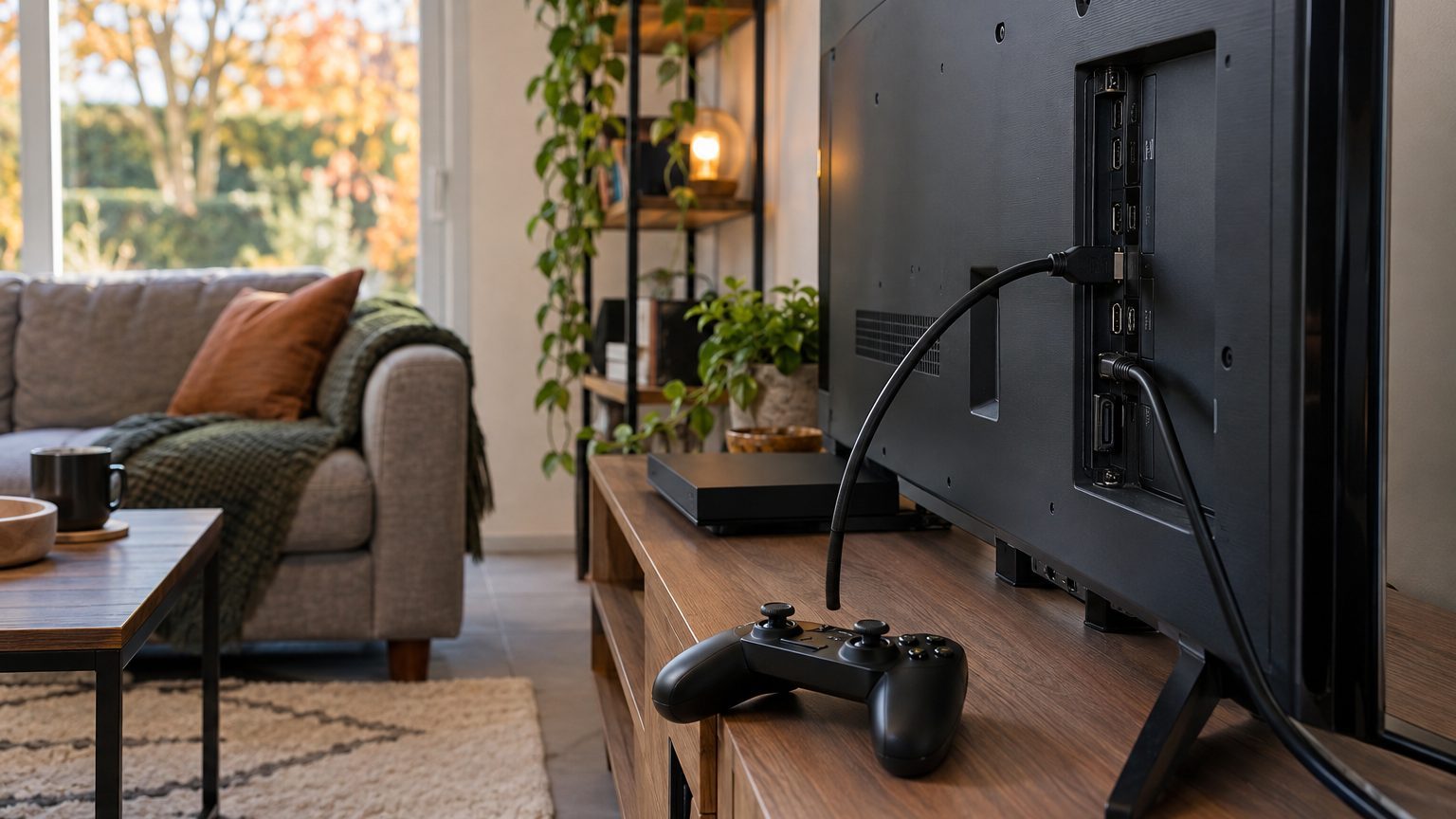
Écran noir, LED blanche qui clignote puis passe au fixe, et la télé qui affiche « Aucun signal ». Avant de penser à une console morte, sache que dans la grande majorité des cas, le coupable se trouve entre la prise HDMI et le menu de ta télé, pas dans les composants de la PS5.
Le trio câble, port, source : 5 minutes pour éliminer 80 % des cas
Commence par le plus bête, parce que c’est souvent là. Vérifie que le câble HDMI est enfoncé à fond des deux côtés, côté console comme côté télé, et que la source sélectionnée sur la télé correspond bien au port utilisé (HDMI 1, HDMI 2, etc.).
Ensuite, change de port HDMI sur la télé. Certains ports n’acceptent pas les mêmes fonctions : sur de nombreux modèles, un seul port gère le 4K à 120 Hz ou l’eARC, et un port mal configuré peut rester muet. Teste aussi un autre câble si tu en as un sous la main, par exemple celui d’une box ou d’un lecteur Blu-ray.
Le câble fourni avec la console est un HDMI haut débit prévu pour la 4K. Un vieux câble de la PS3 ou un modèle premier prix peut suffire en 1080p mais lâcher dès que la console tente de sortir du 4K HDR.
Débranche tout intermédiaire. Switch HDMI, barre de son, répartiteur ou boîtier d’enregistrement ajoutent une couche de communication qui peut casser la connexion. Branche la console directement sur la télé, même provisoirement.
Et cherche le réglage de ta télé qui gère le HDMI (souvent appelé « HDMI Ultra HD Deep Color », « Mode amélioré » ou « Format HDMI » selon les marques). Activé sur le mauvais port, il peut provoquer un écran noir avec la PS5.
Le HDCP et le test du cycle d’alimentation
La PS5 utilise le HDCP, un protocole anticopie qui oblige la console et l’écran à se reconnaître. Quand cette poignée de main échoue, tu obtiens un écran noir ou un scintillement, surtout avec des câbles ou des répartiteurs capricieux.
Dans les paramètres de la console, l’option « Activer HDCP » existe, mais la désactiver est impossible si tu n’as pas d’image. Passe donc par le mode sans échec, détaillé plus bas.
Avant ça, tente un redémarrage complet. Éteins la console, puis débranche le cordon d’alimentation et laisse-la au repos quelques minutes. Rebranche, rallume, et regarde si l’image revient.
Pense aussi à couper la télé et à la débrancher de la même façon. Une mémoire d’état corrompue côté écran provoque parfois exactement les mêmes symptômes, et ça se règle sans aucun outil.
Si tu as eu récemment une coupure de courant ou une extinction forcée pendant une mise à jour, la console peut aussi être bloquée dans un état instable. Le mode sans échec existe précisément pour ces cas-là.
Le mode sans échec et la résolution 480p
Éteins complètement la PS5 (pas de mode repos : la LED doit être éteinte, pas orange). Maintiens ensuite le bouton d’alimentation et relâche-le au second bip, environ sept secondes plus tard. Branche une manette en USB, puis appuie sur le bouton PS.
Dans le menu qui s’affiche, deux options intéressent directement un problème d’image : « Changer la résolution » et « Mettre à jour le logiciel système ». La première force la console à repasser en basse définition (le fameux 480p), ce qui réduit au minimum les exigences du signal vidéo.
Si l’image apparaît en mode sans échec mais pas en démarrage normal, le problème vient de la résolution ou de la négociation HDMI. Redémarre ensuite normalement et ajuste le réglage dans Paramètres > Écran et vidéo > Sortie vidéo.
Sur ce même sous-menu, essaie de désactiver le 4K à 120 Hz, le VRR ou le HDR si ta télé les gère mal. Ces options sont les premières suspectes quand une TV compatible sur le papier se comporte de façon bizarre.
Le mode sans échec propose aussi « Reconstruire la base de données » (qui ne touche pas à tes sauvegardes) et, en dernier recours, une réinitialisation de la console. Cette dernière efface les données : à n’utiliser qu’en ayant sauvegardé ce qui doit l’être, par exemple via le stockage en ligne ou un support externe.
Quand le problème vient de la console elle-même
Si rien ne marche sur aucune télé, teste la console sur un autre écran ou un moniteur. Si l’image revient ailleurs, ta télé est en cause. Si aucun écran n’affiche rien, regarde le port HDMI de la console : des broches tordues ou un connecteur endommagé sont une panne connue sur les consoles, y compris sur celles de génération précédente.
Dans ce cas, inutile d’insister avec des manipulations à l’aveugle. Contacte le support PlayStation, surtout si la console est encore sous garantie légale, qui court deux ans en France pour un produit neuf.
Dernier point à vérifier avant d’aller plus loin : le comportement de la LED. Un bleu clignotant qui ne devient jamais blanc fixe indique un démarrage qui n’aboutit pas, alors qu’un blanc fixe avec un écran noir pointe plutôt vers l’affichage ou le câble.